





0x000000ea蓝屏主因是硬件加速与驱动栈通信冲突,须先进安全模式切断加速链,再禁用硬件加速gpu计划、停用显卡配套服务、用ddu彻底清除残留,最后自定义安装官网whql驱动并卸载所有加速组件。
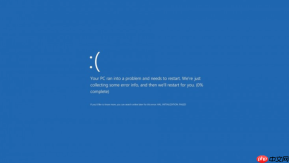
电脑蓝屏反复出现0x000000EA错误,且每次都在打开浏览器视频、启动游戏或使用远程桌面后触发,说明显卡驱动线程正被硬件加速功能强行拖入无限等待——这不是驱动版本问题,而是GPU加速与当前驱动栈的底层通信冲突。
先进安全模式切断加速链
正常模式下系统会自动加载GPU加速服务和显卡驱动,你根本点不开设置界面。必须先让系统“松开手”。
第一步:在登录界面长按电源键强制关机三次,触发Windows自动修复环境→选择“疑难解答”→“高级选项”→“启动设置”→点击“重启”。
第二步:电脑重启后按数字键5启用带网络的安全模式。
第三步:进入后立刻按Win+R输入devmgmt.msc回车,打开设备管理器→展开“显示适配器”,确认当前仅显示“Microsoft基本显示适配器”——这表示GPU加速链已被物理切断。
禁用硬件加速GPU计划
这是Windows 10/11中直接调用GPU执行图形解码的核心开关,不关它,任何驱动重装都是白忙。
方法一:设置→系统→显示→图形设置→将硬件加速GPU计划设为关。
方法二:按Win+R输入regedit回车→导航至HKEY_LOCAL_MACHINE\SYSTEM\CurrentControlSet\Control\GraphicsDrivers→右键新建DWORD(32位)值,命名为HardwareAcceleratedGPUPlan→双击修改数值数据为0。
注意:注册表修改后无需重启,但必须确保该键值存在且为0,否则系统仍会尝试启用加速。

停用显卡配套服务
这些后台服务是硬件加速的实际执行者,它们常在驱动更新后残留旧配置,持续向GPU发送冲突指令。
第一步:按Win+R输入services.msc回车。
第二步:定位以下三项并逐个操作:
• NVIDIA Display Container LS → 右键→停止→启动类型改为手动
• AMD External Events Utility → 右键→停止→启动类型改为禁用
• Intel Graphics Command Center Service → 右键→停止→启动类型改为手动
第三步:关闭所有浏览器、视频播放器、Steam等可能调用GPU加速的程序,再执行下一步。
用DDU彻底清除驱动加速残留
设备管理器卸载只删了驱动文件,但GPU加速相关的注册表项、服务配置、缓存策略全留在系统里,新驱动一装就复现卡死。
方法一:从Wagnardsoft官网下载DDU v24.12.6.0或更高版本,解压后以管理员身份运行DDU.exe。
方法二:在GPU品牌选择界面准确选中你的显卡型号(NVIDIA/AMD/Intel),点击“保存并重启到安全模式”。
方法三:DDU自动重启进安全模式后,点击“清除并重启”→等待进度条走完→电脑自动重启。
关键提醒:DDU执行期间严禁触碰鼠标键盘,否则清理中断会导致GPU服务注册表损坏,系统可能无法识别显卡。
安装驱动时跳过加速组件
官网驱动安装包默认勾选所有模块,其中“NVIDIA GeForce Experience”“AMD Adrenalin Overlay”“Intel Arc Control”都自带强制GPU加速逻辑,必须手动剥离。
第一步:前往NVIDIA官网(geforce.com/drivers)、AMD官网(amd.com/support)或Intel官网(intel.com/drivers),下载对应显卡型号的WHQL认证驱动离线包(.exe格式)。
第二步:运行安装程序→选择“自定义(高级)”安装→取消勾选以下全部选项:
• GeForce Experience(NVIDIA)
• Radeon Software Adrenalin(AMD)
• Intel Arc Control(Intel)
• 所有带“Overlay”“In-Game”“Broadcast”字样的组件
第三步:仅保留“显卡驱动程序”“PhysX系统软件”(NVIDIA)或“Vulkan运行时”(AMD/Intel)→点击“下一步”完成安装→重启电脑。





