





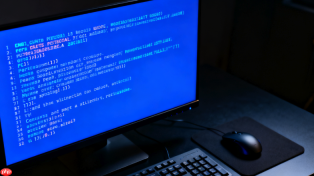
电脑蓝屏代码0x0000005A出现时,系统在尝试访问或加载硬件驱动(尤其是图形、芯片组或USB相关驱动)过程中遭遇不可恢复的异常,常伴随黑底白字错误提示和自动重启,需立即定位根本诱因而非仅跳过报错。
内存硬件问题
该代码与物理内存故障强相关——内存条松动、金手指氧化、单条损坏或双通道不兼容都可能触发0x0000005A。Windows内存诊断工具只能发现明显错误,但无法识别间歇性读写延迟或电压不稳导致的偶发性访问失败。
关机断电→打开机箱→拔下所有内存条→用橡皮擦轻擦金手指→逐条单独插入第一插槽→每次只插一条并开机测试是否蓝屏。若某条单独运行即蓝屏,【该内存条必须更换】。
若全部单条测试正常,再尝试两条同品牌同型号同批次组合,避免混插不同频率/时序的内存。
USB外设兼容性冲突
某些USB设备(特别是无线鼠标接收器、USB声卡、非标Type-C扩展坞)在系统启动早期枚举阶段会向PCIe或USB控制器发送异常请求,直接诱发0x0000005A。这种问题在Win10/Win11中比Win7更常见,因USB 3.x主机控制器驱动对劣质设备容忍度更低。
方法一:冷机状态下拔掉所有USB设备(包括键盘、鼠标、U盘、手机充电线),仅保留显示器视频线和电源线,开机观察是否蓝屏。若正常,再逐一插回设备,插到哪个就蓝屏,【该设备即为故障源】。

方法二:进入BIOS设置界面(开机反复按Del/F2),找到“XHCI Hand-off”或“EHCI Hand-off”选项,将其设为Disabled;同时关闭“USB Legacy Support”。保存退出后测试稳定性。
驱动与固件层矛盾
第一步:安全模式下打开设备管理器→展开“显示适配器”“系统设备”“通用串行总线控制器”→逐项右键→“属性”→“驱动程序”→“回滚驱动程序”,优先处理最近更新过的项目。
第二步:访问主板官网,下载对应型号的最新BIOS固件和芯片组驱动包;使用厂商提供的刷新工具(如ASUS EZ Flash、MSI Live Update)升级BIOS,【切勿在电池供电的笔记本上执行此操作】。
第三步:若显卡为NVIDIA,卸载GeForce Experience及配套服务;用DDU(Display Driver Uninstaller)在安全模式下彻底清除显卡驱动残留,再安装官网提供的Studio驱动(非Game Ready版),因其经过更严苛的稳定性验证。


