





答案是软硬分层验证:先三次强制重启进winre确认是否软件故障,若失败则按电源→内存→cpu→主板顺序硬件隔离;能进bios则查设置,不能进则测供电、清cmos、最小化测试。
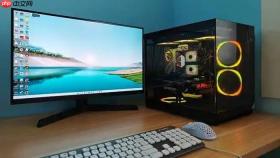
电脑开机后反复黑屏又重启,进不了BIOS也卡不住系统界面,这种无限循环重启不是随机故障,而是硬件保护机制或系统底层异常触发的强制复位行为,必须按软硬分层路径逐级验证。
先确认能否进入恢复环境
连续三次手动重启(断电→按电源键→等风扇转起再断电),第3次通电后Windows会自动触发“自动修复”流程,进入蓝色恢复界面。
若屏幕始终停留在品牌Logo或黑屏闪动,说明问题发生在POST阶段之前,直接跳过此步进入硬件排查。
成功进入恢复界面后,点击“疑难解答”→“高级选项”,这里能验证是否为纯软件故障:如果“启动设置”可打开并能启用安全模式,就排除主板、CPU、内存本体损坏;如果点任意选项都立即重启,则问题已深入固件或供电层。
快速锁定是软件还是硬件问题
方法一:听开机自检音。AMI BIOS长鸣1声表示内存问题,Award BIOS短鸣1声正常、长鸣8声代表显卡异常;无声且无显示,优先怀疑电源或主板ATX24pin接口虚焊。
方法二:拔外设清空负载。拔掉所有USB设备、打印机、扩展卡、额外硬盘,只保留CPU、单条内存、核显(如有)和系统盘,再开机。很多重启由劣质USB设备供电反灌或PCIe插槽短路引发,这一步能快速过滤干扰源。
【关键前提】必须在断电状态下操作,否则可能烧毁南桥芯片。

硬件侧四步精准隔离
第一步:测电源输出稳定性。用万用表直流档测量ATX24pin接口的+12V(黄线)、+5V(红线)、+3.3V(橙线)三组电压,带载时波动超过±5%即判定电源老化;若手头无表,可临时换用额定功率高一级的品牌电源替换测试。
第二步:单内存+重插CPU。拔下所有内存条,仅插一根到A2槽(靠近CPU),用橡皮擦反复擦拭金手指至露出金属光泽;拆散热器后轻压CPU四周,确认无翘起,重新安装时确保扣具四角完全锁死——CPU未压紧会导致初始化失败后反复复位。
第三步:BIOS温度与电压快筛。强行开机后迅速按Delete或F2进BIOS,在PC Health或Monitor页面查看CPU Package Temperature与+12V读数。若温度显示“N/A”或电压为0.00V,说明传感器线路断开或主板供电模块失效;若温度瞬间飙到90℃以上,立刻关机检查硅脂是否干裂、散热器底座是否偏移。
第四步:最小系统法验证主板。拔掉显卡、M.2 SSD、SATA线、前置音频/USB线,仅留24pin主供电、CPU 4+4pin辅助供电、单内存、键盘。若此时仍循环重启,主板电容鼓包、南北桥虚焊或BIOS芯片损坏概率超80%,需专业BGA返修。
软件层三招终止蓝屏重启循环
方法一:关闭蓝屏自动重启。若能短暂进入桌面(哪怕只有2秒),右键“此电脑”→“属性”→“高级系统设置”→“启动和故障恢复”→“设置”→取消勾选“自动重新启动”。这能让下次蓝屏停在错误代码界面,比如STOP: 0x00000116就是NVIDIA显卡驱动致命冲突。
方法二:事件查看器抓取ID 41日志。Win+R输入eventvwr.msc→左侧展开“Windows日志”→“系统”→右键“筛选当前日志”→事件ID填41,6008,1001→确定。重点看“详细信息”里
方法三:禁用快速启动。控制面板→电源选项→“选择电源按钮的功能”→“更改当前不可用的设置”→取消勾选“启用快速启动”。该功能会将内核状态写入休眠文件,若SSD固件与Windows 10/11休眠协议不兼容,唤醒时必然触发重启。


