





应优先选择“填充”模式:等比放大铺满全屏但可能裁边;若需保全图则选“适应”(必留黑边);慎用“拉伸”以防变形。
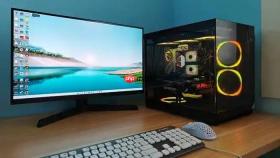
电脑屏幕壁纸全屏怎么设置——不是换张高清图就能解决,关键在系统对图片的“铺法”是否匹配你的屏幕比例,同一张图选错契合度,轻则四周留黑边,重则人脸被拉宽、建筑歪斜。
快速进入背景设置界面
在桌面任意空白处单击鼠标右键→选择【个性化】。
这一步必须确保当前背景类型是“图片”,如果选的是“幻灯片”或“纯色”,后续的契合度选项将不可用或无效。
选对契合度模式才能真正全屏
在左侧菜单点击【背景】→确认上方“背景”下拉框已设为“图片”→向下滚动到“选择契合度”右侧的下拉框。
方法一:优先试【填充】
点击下拉框→选择【填充】。该模式会等比放大图片直至铺满整个屏幕,【可能裁掉上下或左右边缘内容】,但不会变形,适合主体居中的风景、人像类壁纸。

方法二:要保留完整画面就选【适应】
若发现重要元素(如人脸、LOGO)被裁掉,立即切回下拉框→选【适应】。它保持原图比例缩放,让全图可见,但【屏幕宽高比与图片不一致时必然出现黑边】,常见于手机竖图设为横屏壁纸。
方法三:慎用【拉伸】
仅当图片分辨率远低于屏幕且你接受轻微失真时选用。它强行拉伸像素填满,会导致人物变胖、建筑歪斜,日常不推荐。
核对图片和屏幕是否天生匹配
第一步:查看屏幕实际分辨率
右键“此电脑”→属性→在“设备规格”下找到“屏幕分辨率”,记下数字(如1920×1080)。
第二步:核对壁纸分辨率
右键壁纸文件→属性→“详细信息”选项卡→查找“图像宽度”和“图像高度”。若二者比例与屏幕不一致(例如壁纸是4:3而屏幕是16:9),再好的契合度也难兼顾无黑边+无裁切。
第三步:双屏用户注意
如果你接了外接显示器,且两块屏分辨率不同,Windows默认把同一张图按主屏分辨率适配后投射到副屏,极易导致副屏显示过小或被切。此时需进入【设置→系统→显示】→单独选中副屏→调整其“缩放与布局”下的分辨率,临时切换一次再点“还原”,可刷新壁纸渲染逻辑。


