





外接显示器需确保硬件连接正确、输入源手动切换、windows设为扩展模式并校准布局——线缆接口须匹配,通电顺序为显示器→笔记本→切通道,显示设置中拖动缩略图对齐物理位置,分辨率选推荐值,缩放统一125%,刷新率从60hz起步验证。
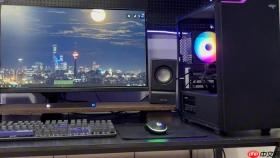
电脑屏幕外接显示器设置,本质是建立稳定视频通路并完成操作系统级的逻辑映射,不是插上线就自动可用——线缆插错接口、输入源选错通道、Windows未启用扩展模式,三者任一出错都会导致黑屏或内容不显示。
确认硬件连接与输入源
先关闭笔记本和显示器电源,用肉眼核对双方接口类型:HDMI、DisplayPort、USB-C(需带DP Alt Mode标识)三者不可互换混用;VGA仅限老旧设备且不支持音频与高刷。若笔记本只有单个HDMI口,必须使用印有“High Speed HDMI”认证标识的线缆,劣质线在1080p以上分辨率下极易出现雪花或断连。
线缆两端垂直插入,听到清脆卡扣声才算到位;DP接口还需顺时针拧紧两侧固定螺丝。通电顺序必须是:先开显示器→等OSD菜单稳定响应→再开笔记本→最后按显示器机身“Source”键,手动选择当前所用通道(如“HDMI-2”而非默认“Auto”),约12%的黑屏问题源于系统自动识别失败,手动切换可将响应压缩至2秒内。
Windows系统识别与布局校准
右键桌面空白处→选择“显示设置”→点击“识别”按钮,屏幕角落会短暂弹出“1”或“2”字样,确认编号对应关系:通常笔记本为1,外接屏为2。
拖动右侧缩略图,使其物理位置与你实际摆放完全一致——比如三星显示器摆在笔记本右侧,就把图标拖到编号1图标的正右方并紧贴边缘;若错拖成上下叠放,鼠标移出右边界后会跳到上方屏幕,操作反直觉。

在“多显示器”下拉菜单中【必须选择“扩展这些显示器”】,不要停留在默认的“复制这些显示器”。复制模式下两屏内容相同,无法实现桌面延展,所有窗口都只能在1366×768这类低分屏上挤着显示。
分辨率、缩放与刷新率设定
分别点击每个屏幕缩略图,在“分辨率”选项中选中“推荐”,该值即显示器原生分辨率(如27英寸2K屏应为2560×1440,32英寸4K屏应为3840×2160)。
缩放比例建议统一设为125%,避免跨屏拖拽窗口时文字突然变小或模糊;若笔记本是100%而外接屏设150%,微信聊天框从左屏拖到右屏会整体缩小,阅读体验断裂。
进入“高级显示设置”→点击“刷新率”下拉框→选中60Hz基础档位先验证画面是否稳定;若显示器标称支持75Hz或144Hz,且显卡驱动为最新版,再尝试提升——但切勿在未确认线缆规格前提下强行设置高刷,HDMI 1.4线材强行设4K@60Hz会导致黑屏且需重启才能恢复。


