





电脑开机慢、转圈卡顿的五大原因及对应解决方法:一、禁用高影响启动项(如迅雷、百度网盘);二、释放c盘空间至≥20gb;三、启用快速启动功能(单系统用户必开);四、运行chkdsk修复磁盘错误;五、用crystaldiskinfo检查硬盘健康与ahci模式。
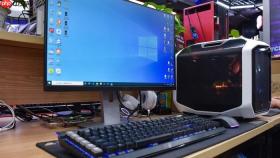
电脑系统开机反应慢,从按下电源键到桌面完全可用常需2分钟以上,鼠标指针转圈、任务栏图标延迟加载、右键菜单卡顿,这种状态直接影响紧急办公和日常使用效率。
关闭非必要开机启动项
第一步:按 Ctrl + Shift + Esc 直接呼出任务管理器→切换到“启动”选项卡。
第二步:点击“启动影响”列标题,让高影响项排在最上方→逐个右键禁用“迅雷”“百度网盘”“QQ音乐”“Steam Client Bootstrapper”这类明显非系统必需的程序。
第三步:保留杀毒软件(如Windows Defender或360)、输入法、硬件控制工具(如NVIDIA Control Panel)即可,其他全部禁用。禁用后必须重启才生效,不重启等于白操作。
释放C盘空间至安全阈值
按 Win + R 输入 cleanmgr → 选择C盘 → 勾选“临时文件”“回收站”“缩略图”“Windows更新清理”→点击“清理系统文件”→再次勾选“以前的Windows安装”(如果存在)→确认执行。
这一步做完通常能释放3–8GB空间。C盘剩余空间低于15GB时,Windows无法正常生成页面文件和预读缓存,开机后桌面响应必然拖沓。清理完立刻检查:右键“此电脑”→“属性”,看C盘剩余容量是否≥20GB。

启用快速启动功能
方法一:打开控制面板→“电源选项”→“选择电源按钮的功能”→“更改当前不可用的设置”→勾选“启用快速启动”→保存修改。
方法二:若控制面板路径不熟,可直接在开始菜单搜索“电源和睡眠设置”→右侧点“其他电源设置”→走同上路径。
【注意:双系统用户禁用此功能】 启用后可能造成Linux/Windows切换异常,出现grub丢失或时间错乱。单系统用户请务必开启。
检查硬盘健康与读写模式
① 按 Win + X 选“Windows PowerShell(管理员)”→输入 chkdsk C: /f →回车→提示重启时输入 Y 并回车→重启后自动扫描磁盘错误。
② 下载 CrystalDiskInfo(官网免费版),运行后查看“健康状态”是否为“良好”,“传输模式”是否显示“SATA AHCI”或“NVMe”。若显示“IDE”或“Unknown”,说明硬盘工作在兼容模式,性能被严重限制,需进BIOS将SATA模式改为AHCI。
机械硬盘出现“重定位扇区数”或“重新分配扇区计数”不为0,代表物理损坏已开始,【立即备份重要数据】,并计划更换SSD。





