





显示器一闪一闪黑屏是视频信号链路间歇中断或显卡输出不稳定所致,需先通过osd菜单是否稳定判断故障在显示器还是主机侧,再依次排查线材接触、刷新率设置、驱动兼容性及电源管理策略。
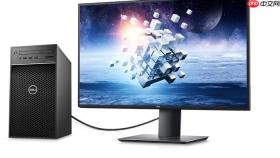
电脑屏幕显示一闪一闪变黑,说明画面在正常显示与完全黑屏之间高频切换,不是单纯亮度降低或休眠,而是视频信号链路出现间歇性中断或显卡输出不稳定。
先确认是显示器自身问题还是主机输出异常
按下显示器物理菜单键(通常标有“Menu”或带齿轮图标),看OSD菜单是否能稳定弹出并持续显示。如果菜单也同步闪烁或消失,说明问题出在显示器内部供电、背光驱动或主控板;如果菜单始终稳定,但桌面画面一闪一闪,则故障源在主机侧信号输出。
用HDMI线连接同一台显示器和另一台已知正常的笔记本或游戏机,观察是否仍有闪黑现象。若外接设备下画面稳定,【可立即排除显示器硬件故障】,后续所有操作聚焦主机端。
检查并重插所有视频连接线
关机→拔掉主机电源线→按住电源键10秒放电→打开主机侧板。
找到显卡输出接口(HDMI/DP/USB-C),将视频线两端全部拔下:一端从显卡口拔出,另一端从显示器接口拔出。用干软布擦拭金属触点,重点清理DP接口四角的细小针脚和HDMI接口内侧的19根引脚,避免氧化层或微尘导致接触电阻波动。
重新插入时,确保线缆垂直对准、用力均匀推到底,听到轻微“咔哒”声或看到接口卡扣闭合到位。特别注意:DP线比HDMI更易因线材屏蔽不良或协议握手失败引发1–2秒周期性黑屏,若原用DP线,【务必换用原装HDMI 2.0线复测】。
调整屏幕刷新率至匹配值
第一步:右键桌面空白处→选择【显示设置】→滚动到底部点击【高级显示设置】;
第二步:点击【显示器1的显示适配器属性】→切换到【监视器】选项卡;
第三步:在【屏幕刷新频率】下拉菜单中,避开“默认”或“自动”,手动选中一个明确标注为“推荐”的数值(通常是60Hz、75Hz或144Hz);

第四步:点击【应用】→系统提示“是否保留此设置?”时,立刻点【是】;若画面黑屏超3秒未恢复,系统会自动回退——此时说明该刷新率不兼容,需换下一个值重试。反复测试直到黑屏消失且拖动窗口无撕裂感。
更新或彻底重装显卡驱动
方法一:使用官方工具一键更新
前往NVIDIA控制面板(或AMD Radeon Software / Intel Arc Control)→左下角找到【系统信息】或【驱动程序】→点击【检查更新】→下载并安装标有“Game Ready”或“Adrenalin Edition”的最新正式版驱动(勿选Beta版)。
方法二:DDU彻底清除后重装(适用于更新后仍闪黑)
下载Display Driver Uninstaller(DDU)工具→用Windows安全模式启动→运行DDU→选择对应显卡品牌→勾选【清理后重启】→重启进入桌面→立即安装官网下载的最新驱动安装包,全程不联网,避免Windows Update自动覆盖。
注意:DDU会清空所有显卡相关设置,包括自定义分辨率、色彩配置文件,重装后需手动还原。
禁用可能导致冲突的电源管理策略
进入【控制面板】→【硬件和声音】→【电源选项】→点击当前所选计划右侧的【更改计划设置】→点击【更改高级电源设置】→展开【PCI Express】→将【链接状态电源管理】设为【关闭】;
再展开【显示】→将【启用自适应亮度】设为【否】;
最后展开【电池】→在【使用电池】和【接通电源】两个子项下,把【临界电池操作】和【低电量操作】全部设为【不采取任何操作】。这些策略可能在后台强制降频或切断独立显卡供电,诱发瞬时黑屏。


