





显存颗粒物理损坏是首要怀疑对象;若bios阶段即出现固定位置粉红噪点,且核显输出正常而独显必现,则锁定独立显卡显存模块故障,需通过memtestg86或gpu-z验证不可逆损坏。
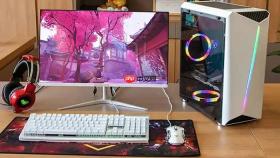
电脑屏幕突然出现雪花点,不是软件闪退那种一闪而过,而是持续存在、随画面移动或固定位置反复出现的噪点簇,说明信号链路或显存模块已发生实质性异常,必须从物理连接到硬件本体逐层排查。
先盯住开机瞬间画面特征
通电开机后,眼睛全程紧盯显示器——不要等进系统,就在主板LOGO、BIOS界面、内存自检文字阶段观察。若雪花点从第一帧就出现,且位置固定(比如右下角始终有一片蓝绿色马赛克块),【显存颗粒物理损坏是首要怀疑对象】;若雪花点只在进入桌面或运行游戏后才浮现,问题更可能出在驱动、温度或线缆上。
反复开关机3次,对比每次雪花点是否出现在完全相同区域。位置不变=某组显存芯片永久失效;随机漂移=信号传输受干扰,优先查线缆和接口。
检查并紧固信号线两端接口
1、关机拔掉主机与显示器电源线,静置30秒释放残余电荷;
2、目视检查HDMI/DP/VGA接口端是否有弯折针脚或异物堵塞;
3、用电子清洁剂喷湿无纺布,轻擦接口金属触点,待其自然风干;
4、双手垂直施力将线缆插头完全推入,确认听到轻微“咔嗒”声或手感到位;
5、轻轻左右晃动插头,验证是否仍存在松动感——如有,则必须更换对应线缆或设备。
更换认证级数字线缆并禁用转接设备
方法一:准备一根通过HDMI Forum认证的HDMI 2.1线缆或VESA认证的DP 1.4线缆;
方法二:断开当前所有转接设备(如DP转HDMI、USB-C转DP等);
方法三:使用新线缆直连显卡原生输出口与显示器原生输入口;
方法四:开机后观察雪花点是否消失——若仅在启用转接设备后复现,可判定为转接环节故障。

交叉验证信号源与显示端
第一步:用同一根线缆,分别连接另一台主机和另一台显示器;
第二步:若在不同主机/显示器组合中均出现雪花点,线缆损坏;
第三步:若仅在特定主机+特定显示器组合下出现,问题锁定在该主机显卡或该显示器内部电路;
第四步:笔记本用户需额外排查排线——反复开合屏幕,观察雪花点是否随角度变化而强弱浮动,是则大概率排线接触不良或应力损伤。
用GPU-Z实测显存总线宽度衰减
运行GPU-Z,切换到“Sensors”页签,让程序后台持续运行3分钟以上;
紧盯“Memory Bus Width”数值,注意是否稳定在标称值(如RTX 4070为128-bit);
若该数值频繁跳变、或持续低于标称值10%以上(例如256-bit卡长期显示204-bit),即可判定部分显存颗粒物理性脱焊或内部熔断——【此现象不可逆,软件无法修复】。
核显对比法隔离独显本体
第一步:开机直连显示器,不进系统,在BIOS/UEFI界面停留30秒以上,观察LOGO是否已出现粉红噪点或固定位置色块;
第二步:若BIOS阶段即有粉红雪花,立刻关机断电,拔掉独显供电线,改用核显输出(将显示器接主板视频口);
第三步:若核显画面纯净无粉点,而独显输出必现粉红雪花,则【可基本排除主板、电源、线缆问题,锁定独立显卡显存模块】;
第四步:若核显也出现同样粉红雪花,问题转向CPU集成显卡或主板GPU供电电路。
用MemTestG86满负载捕获位错误
方法一:制作MemTestG86启动U盘(官网下载ISO,用Rufus写入)→重启按F12/F10进启动菜单→选择U盘→回车进入测试界面;
方法二:若主板支持UEFI启动,直接在MemTestG86主界面按“F2”启用Full Memory Test模式→按“Enter”开始三轮全盘扫描;
方法三:一旦出现“ERROR: mismatch at addr 0x……”提示,或连续多行“Red channel dominant”,即证实显存单元存在不可逆损坏。


