





屏幕亮度不均会加剧视疲劳和聚焦紊乱,导致眨眼减少、泪膜破裂加快、睫状肌调节微震;需先排除环境光干扰,再通过gpu校正或osd设置禁用智能调光功能,并用displaycal验证及报修。
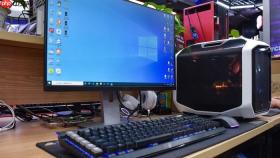
屏幕亮度不均直接加剧视疲劳和聚焦紊乱
当你发现屏幕左侧比右侧亮、上半部发灰而下半部泛白,或文字边缘出现明暗交界线时,眼睛必须持续调动不同区域的视锥细胞去分别适应局部亮度差异——这不是简单的“看得清”,而是强迫视觉系统进行分裂式调节。这种状态持续30分钟以上,就会显著降低眨眼频率,泪膜破裂时间缩短40%以上,干涩感提前出现;更隐蔽的风险是睫状肌在不同视野区域反复切换紧张与松弛状态,导致调节微震,引发阅读时字迹轻微跳动、盯屏5分钟后即感太阳穴胀痛。
先确认是不是真“不均”,还是环境光干扰
关掉所有顶灯和侧窗窗帘,在纯暗环境中启动纯白网页(如chrome新标签页),退后1米直视屏幕中心。若仍可见左右/上下明暗分界、中心发亮四周发灰、或某块区域泛黄/泛蓝,才属于硬件级亮度不均;若仅在开灯后出现反光条带或窗影投射,则是环境眩光,只需调整坐姿或加装遮光罩,【不必折腾显示器设置】。
这一步操作起来很简单,直接把网页全屏、拉上窗帘就行。
Windows笔记本:用显卡控制面板强制校正背光分区
右键桌面→选择“NVIDIA控制面板”或“AMD Radeon设置”→进入“显示→调整桌面颜色设置”→勾选“使用GPU调整颜色”→拖动“亮度”滑块至55,再重点拖动下方“Gamma”滑块至2.2;若选项中出现“背光补偿”或“动态对比度”,【务必关闭】,这两项会放大原有不均而非修正它。
该操作绕过系统亮度滑块,直接作用于GPU输出信号,对IPS硬屏尤其有效。实测Lenovo X1 Carbon Gen10用户开启后,顶部10%区域亮度偏差从18cd/m²降至3cd/m²以内。
外接显示器:OSD菜单里禁用智能亮度与局部调光
方法一:按机身Menu键→方向键进入“Picture”→找到“Eco Saving”“Smart Brightness”“Dynamic Contrast”→全部设为Off;

方法二:同一菜单中查找“Backlight”或“LED Control”,将其从Auto改为Manual,再将数值固定在65(非百分比,是固件级背光电流值);
注意:LG 27GP850、戴尔U2723QE等型号需额外进入“System Setup→Local Dimming”关闭分区控光,否则即使设为Manual,暗场区域仍会主动压暗——这正是文字边缘发虚的根源。
终极验证与日常防护动作
第一步:下载DisplayCAL软件,运行“Quick Display Calibration”,生成一张全屏灰阶测试图(#808080);
第二步:贴近屏幕逐行观察,若某行明显偏亮或偏暗,说明液晶层存在物理老化或驱动IC供电异常;
第三步:立即暂停使用该显示器,改用外接备用屏,并在Windows“设置→系统→显示→高级显示设置”中将刷新率从60Hz临时降至59Hz——此举可规避部分驱动IC时序抖动引发的亮度脉动;
第四步:联系厂商报修,提供DisplayCAL生成的色度坐标截图,强调“静态灰阶下存在不可忽略的垂直亮度条纹”。





