





csv 转 excel 中文不乱码,先用数据导入打开文件,把编码选择为 utf-8,再另存为 xlsx。
先确认CSV乱码原因
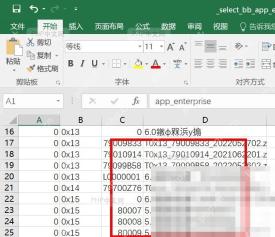
直接双击 CSV 时,Excel 可能按系统默认编码猜文件,中文就会变成乱码。先打开文件看一眼,如果表头或内容出现奇怪字符,基本就是编码没有识别对。这个时候不要在乱码表里继续编辑,先关闭文件,改用数据导入方式重新打开。
导入时选择UTF-8
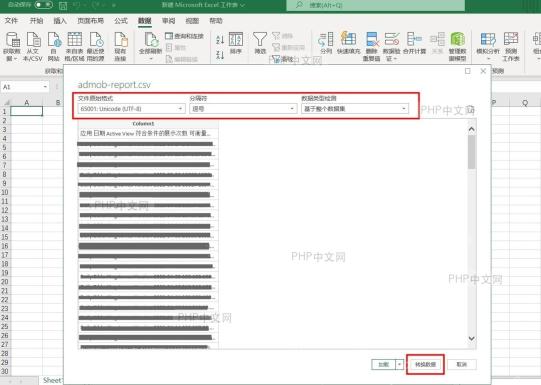
打开 Excel 空白工作簿,点击“数据”,选择从文本或 CSV 导入。进入预览窗口后,找到文件原点或编码选项,选择“65001: Unicode (UTF-8)”或 UTF-8。预览区里的中文显示正常后,再点击加载。分隔符一般选择逗号,也要顺手检查列是否分开。
确认后另存为xlsx
数据加载进工作表后,先检查几行中文、日期和数字格式。确认没有乱码,再点击“文件”另存为 Excel 工作簿,也就是 xlsx 格式。以后编辑这个 xlsx,就不会每次打开都重新受 CSV 编码影响。

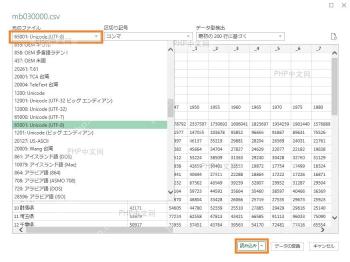
如果 CSV 是自己程序导出的,建议保存为 UTF-8 with BOM。带 BOM 的 UTF-8 文件更容易被 Excel 正确识别,减少中文乱码。
正式转换前,先拿几行样本测试。中文正常、列也分对以后,再处理完整文件。遇到逗号、引号或换行较多的数据,还要重点检查分隔符和文本限定符。
如果导入后中文正常,但数字前面的 0 消失了,比如工号 001 变成 1,就要在导入时把该列设置为文本。CSV 转 Excel 不只看中文,还要看编号、日期和长数字有没有被自动改格式。检查这些字段后再保存。
如果对方只接受 CSV 文件,另存为 xlsx 后可以再单独导出一份 CSV。导出时继续选择 UTF-8 或 UTF-8 with BOM,避免你这边修好了,对方再打开又乱码。文件交付前最好让对方也试开一次。


