





用 pandoc 把 word 转 pdf,先安装 pandoc 和 pdf 引擎,再执行转换命令,最后打开 pdf 检查排版。
安装Pandoc并确认命令可用
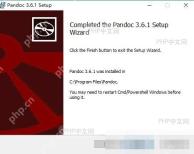
先打开 Pandoc 官网下载安装包,按系统版本安装。安装完成后,打开终端或命令提示符,输入 pandoc --version 检查是否能正常识别命令。如果提示找不到命令,通常是环境变量没有生效,重启终端或重新配置 PATH 后再试。
执行Word转PDF命令
进入 Word 文件所在文件夹,输入 pandoc input.docx -o output.pdf 执行转换。中文文档排版要求高时,可以设置 PDF 引擎,例如加上 --pdf-engine=xelatex。文件名里有空格或中文时,记得给路径加英文引号,避免命令把文件名拆开。

打开PDF检查排版
转换完成后,打开 output.pdf 检查标题、图片、表格和分页。表格、文本框、浮动图片最容易变化。如果表格被挤出页面,回到 Word 里调整列宽或页面方向,再重新运行命令。不要只看第一页,至少翻到图片和表格较多的位置确认。

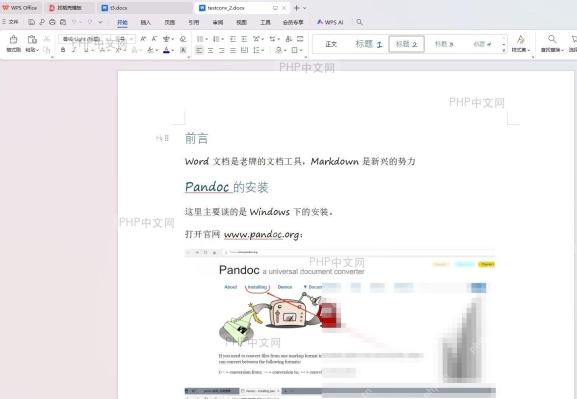
想让排版更稳,Word 源文件里要尽量使用标题样式和普通段落,不要靠空格、连续回车和文本框硬摆位置。源文件越规整,Pandoc 转换后的结果越好控。
批量转 PDF 前,先拿一份代表性文档测试。确认字体、页边距和图片位置都能接受,再把同一套命令用到整批文件。测试通过后再保存命令参数,后面复用会省很多时间。
中文排版最容易卡在字体上。如果 PDF 里中文变成方框,先检查系统有没有安装对应中文字体,再在模板或参数里指定字体。Windows、macOS 和 Linux 的字体名不一样,换机器后要重新确认。


