





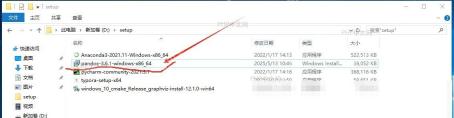
打开终端,进入 docx 所在文件夹,执行 pandoc 命令并加 --extract-media,再检查图片目录。
准备要转换的docx文件
先打开 Word 文档确认图片都能正常显示,然后保存为 .docx 格式。旧版 .doc、复杂文本框和嵌入对象转换时更容易出问题。正式转换前,建议把文件放到一个单独文件夹里,路径不要太深,文件名也尽量简短。
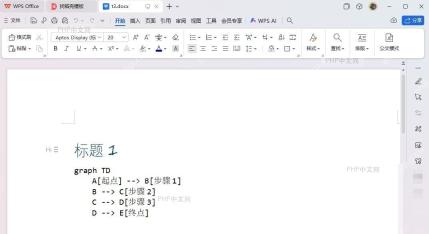
添加extract-media参数
打开终端进入文件夹,输入 pandoc input.docx -t markdown -o output.md --extract-media=media。这里的 media 就是图片导出目录,可以改成 images 或 assets。执行后,Pandoc 会把 Word 里的图片提取出来,并在 Markdown 里写入对应路径。
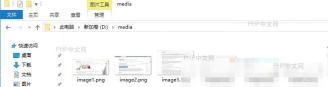
检查Markdown和图片目录
转换完成后,打开 output.md,检查图片语法是否指向 media 目录。再打开 media 文件夹,确认图片数量和文档里的图片大致对应。移动 Markdown 文件时,要把 media 目录一起移动,否则路径断开,编辑器里就显示不出图片。

如果导出的 Markdown 里图片路径太乱,可以重新指定一个更清楚的目录名。比如项目文档统一用 assets/images,后面上传到网站或知识库时更容易维护。
SmartArt、图表和文本框不一定能完整变成 Markdown。遇到重要图形,先在 Word 里另存为普通图片,再执行转换。确认图片路径正常后,再把 Markdown 交给后续工具处理。
如果导出的图片目录里只有 image1.png、image2.png 这类名字,这是正常现象。需要更清楚的文件名,可以转换后统一重命名,再同步修改 Markdown 里的路径。改名时不要只改图片文件,正文里的链接也要一起改。


