





打开 wps 文字,按 ctrl+d 进入字体窗口,选好字体后点击默认,再确认应用到新文档。
打开字体设置窗口
新建一个 WPS 文字文档,点击“开始”选项卡里的字体设置按钮,也可以直接按 Ctrl+D。这个窗口能设置中文字体、英文字体、字号和字形。想让新建文档都用同一种字体,不能只在正文里临时改一次,要进入字体窗口设置默认值。
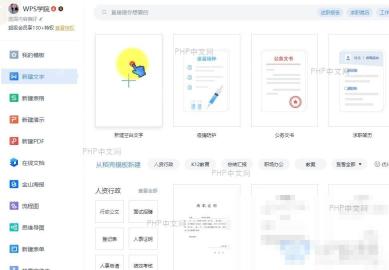
选择字体并点击默认
在字体窗口里选择常用字体,比如宋体、微软雅黑或单位规定字体,再设置字号。确认预览没问题后,点击“默认”。这一步和普通“确定”不同,它会把当前字体写入默认模板。只点确定,通常只影响当前文档或当前选区。
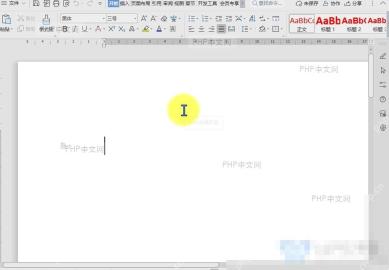
新建文档检查字体
弹出确认提示时,选择应用到基于默认模板的新文档。然后关闭当前文件,新建一个空白文档,输入几行文字检查字体是否生效。如果新文档已经使用刚才设置的字体,说明默认字体设置成功。

WPS macOS Helper
下载
{"answer":"协助 macOS 用户准备、转换、导出及排查 Word、PDF、Markdown、PowerPoint 和 Excel 文件,确保 WPS Office 工作流程可靠。"}
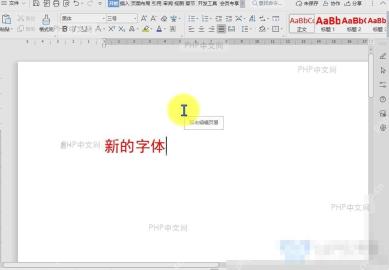
如果没有生效,先确认你打开的是空白文档,而不是某个模板。模板文件可能有自己的字体样式,会覆盖默认设置。
公司统一格式时,建议把字体、字号、行距和标题样式一起做成模板。默认字体解决普通正文,复杂版式还是用模板更稳。设置完保存并重启 WPS 再检查一次。
如果你已经打开了很多旧文档,默认字体不会自动改掉这些文件里的原格式。它主要影响新建空白文档。旧文档想统一字体,可以先全选正文,再套用字体或样式。确认新建文档生效后,再处理旧文件会更清楚。
不同电脑上的 WPS 版本和模板路径可能不一样。设置完成后,如果换电脑登录同一个账号仍未生效,就在新电脑上再设置一次默认字体。默认模板通常是本机配置,不要默认它一定会云同步。


