





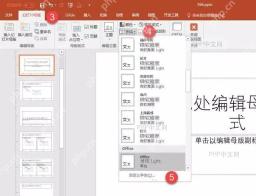
打开 ppt,先进入设计或幻灯片母版,设置主题字体,再保存成模板样式反复使用。
进入设计或母版设置字体
打开演示文稿后,点击顶部“设计”,找到字体或模板相关入口。如果要影响整套 PPT,优先进入幻灯片母版或主题字体设置,不要一页一页改文本框。母版里改的是默认规则,新建标题页、内容页时才会自动套用。
AI一键生成成品PPT☜☜☜☜☜点击生成;
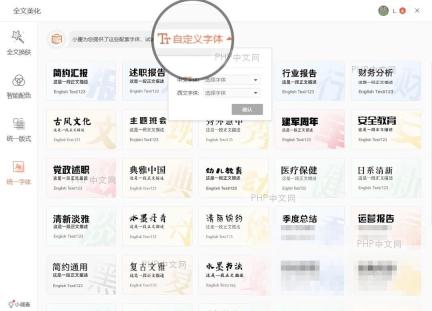
选择中文和西文字体
进入字体设置后,分别选择中文字体和西文字体。中文正文建议选清晰稳定的字体,英文可以选择和页面风格一致的字体。设置时要点击确认或应用,让它写入主题样式。只改当前选中的文字,后面新建页面仍可能回到默认字体。
保存模板并检查新页面
字体、标题样式和占位符都设置好后,点击文件另存为模板。再用这个模板新建一页,输入标题和正文检查字体是否自动生效。公司汇报、课程课件和固定周报都适合这样做,后面只换内容,不用反复调样式。

如果旧页面没有变化,通常是原来的文本框带了手动格式。可以选中文本后清除格式,或者重新套用对应版式。
模板文件建议单独保存一份干净版。日常做 PPT 时复制模板再编辑,别直接覆盖母版文件。确认新页面字体、字号和标题层级都正常,再开始填内容。
如果只是临时替换当前 PPT 字体,可以用批量替换字体;如果以后新建页面也要沿用,就要保存模板。两种需求不要混在一起。正式使用前,建议新建几种不同版式测试,标题页、目录页和内容页都正常,再把模板发给同事。
如果下载的模板本身带了特殊字体,还要检查电脑里是否安装对应字体。缺字体时,软件会自动替换,排版就可能变宽或换行。模板发给别人前,可以选择嵌入字体,或者改成常见字体再保存。





