





打开表格,先选中 vlookup 查找值,检查源数据和格式,再用 iferror 处理 #n/a 显示。
选中查找值核对源数据
VLOOKUP 返回 #N/A,第一步先选中公式里的查找值,到查找区域第一列搜索一次。搜不到对应内容,公式就只能返回 #N/A。这里不要急着改列号,先确认源数据里有没有这个编号、姓名或商品名。数据源缺记录时,补数据比改公式更靠谱。
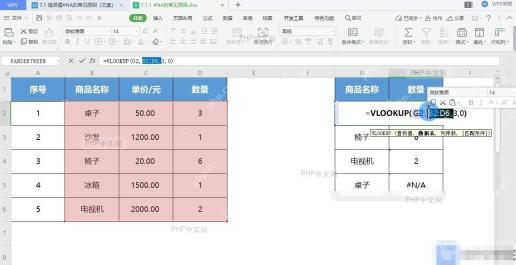
检查格式空格并修正公式
如果源数据里明明有同样内容,就选中查找值和源数据单元格,检查格式是否一致。文本格式的 001 和数字 1 不是一回事,前后多一个空格也会匹配失败。可以用 TRIM 清理空格,或者把两边统一成文本格式,再重新设置 VLOOKUP 公式。
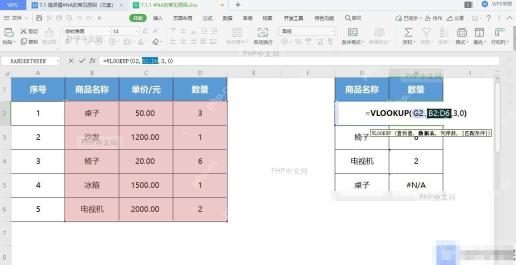
用 IFERROR 处理错误显示
确认匹配逻辑没问题后,可以打开公式栏,把 VLOOKUP 外面套一层 IFERROR。比如设置成找不到时显示“未找到”或 0。这样表格不会满屏 #N/A,也方便筛选异常数据。注意这一步只是美化结果,真正缺数据的问题还是要回到源表里处理。


排查顺序建议固定下来:先查值是否存在,再查格式和空格,最后再处理错误显示。这样不会把数据问题藏起来。
公式向下填充后,还要检查查找区域有没有用绝对引用。范围如果跟着行号移动,后面的结果也会陆续出错。保存前抽查几行,确认返回值和源数据能对上。
如果同一列里有些能查到、有些查不到,先选中出错行旁边加一列备注,把缺失值、格式不一致、范围偏移分别标出来。这样后面修数据时不会乱。多人维护的表格,还要确认源表是不是最新版本,旧源表也会让 VLOOKUP 一直报 #N/A。
改完后按回车重新计算,再确认公式没有被复制偏移。


