





excel 想用下拉列表快速录入,先选中单元格,进入“数据”里的“有效性”,把允许条件设为“序列”。
选中要设置下拉的单元格
打开 WPS 表格后,先选中需要使用下拉列表的单元格区域。比如性别、部门、状态这类固定选项,可以直接选中整列的录入区域。不要把表头一起选进去,否则表头单元格也会出现下拉箭头,看起来不太干净。选区确定后,再去设置数据有效性。
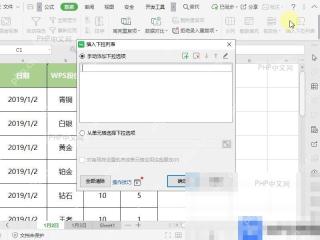
打开数据有效性
点击顶部“数据”选项卡,找到“有效性”。在弹出的数据有效性窗口里,切到“设置”,把“允许”改成“序列”。这个选项就是下拉列表的核心入口。不同版本里按钮可能叫“有效性”或“数据有效性”,位置都在数据工具附近。
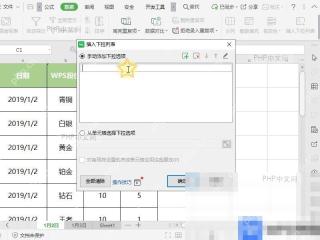
输入来源并确认
在“来源”框里输入下拉列表要显示的内容,比如“男,女”或“未开始,进行中,已完成”。如果是手动输入选项,记得用英文逗号隔开。输入完点击“确定”,回到表格后,选中的单元格右侧就会出现下拉箭头。

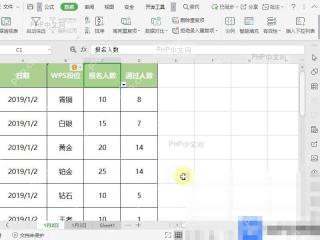
以后录入数据时,直接点下拉箭头选择即可,不用反复手打同样的文字。这样既快,也能减少错别字和格式不统一的问题。做人员名单、订单状态、审核结果时,这个功能特别省心。
如果选项很多,不建议全都手动写在来源框里。可以把选项先放在旁边一列,再在来源里选择那段单元格区域。后面要增删选项时,改数据源会比重写一长串文字更方便。
如果下拉箭头没有出现,先点击已经设置过的单元格再看。有些版本只有选中单元格时才显示箭头。仍然没有效果,再回到数据有效性窗口,检查“提供下拉箭头”是否被勾选。
已经设置好的下拉列表,也可以用格式刷或复制粘贴到其他单元格。批量做表时,先设置一小段确认没问题,再扩展到整列,会比一次选很大范围更稳。


