





ppt 想一张纸打印多页,先进入打印预览,再把打印内容改成“讲义”,选择每页放几张幻灯片即可。
打开打印预览
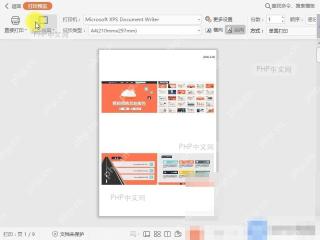
用 WPS Office 打开演示文稿后,先点击左上角的“打印预览”。不要直接点快速打印,因为快速打印通常会按默认设置输出,一页一张幻灯片,很容易浪费纸。进入预览后,可以先看右侧页面效果,确认当前纸张方向、边距和幻灯片缩略图是否正常。
AI一键生成成品PPT☜☜☜☜☜点击生成;
打开打印内容选项
在打印预览界面里找到“打印内容”。这个下拉项决定打印的是整页幻灯片、讲义、备注页,还是大纲。想把多张 PPT 放到一张纸上,关键就是不要继续用“幻灯片”模式,而是切到“讲义”。切换前可以先确认打印机和纸张大小,避免设置好了版式,却因为纸张不对导致缩略图太挤。
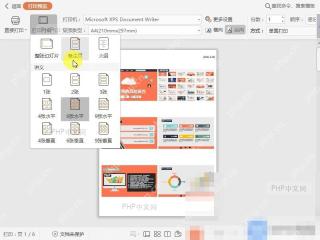
选择讲义张数
在“讲义”里选择每页要放的幻灯片数量,比如 2 张、4 张、6 张或 9 张。平时看资料建议选 4 张或 6 张,既省纸,文字也不至于太小;如果只是快速核对页面顺序,可以选 9 张。选好后再看预览图,确认内容没有被裁掉,再点击打印。

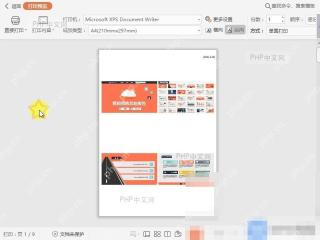
打印前最好先只打印一页试试效果。课件里的字如果本来就小,一页放太多张会看不清,这时可以减少张数,或者把纸张方向改成横向。真正要交给别人阅读的资料,不一定越省纸越好,能看清才是第一位。
如果预览里仍然是一页一张,通常是“打印内容”没有切到讲义,或者切换后又被打印机默认设置覆盖了。回到预览页重新检查下拉菜单,再确认打印机属性里的缩放没有改乱,基本就能处理好。
给学生发讲义、开会前打草稿、自己检查排版时,这个方法都很实用。正式汇报材料如果有很多图表,建议提前放大预览看一眼细节,表格数字和图例能看清,再批量打印会更稳。






