





word 页眉位置不对时,先双击页眉进入编辑,再选中页眉内容,用“开始”里的左对齐、居中或右对齐调整。
双击进入页眉编辑
打开文档后,把鼠标移到页面顶部的页眉区域,双击进入编辑状态。进入后,正文通常会变灰,页眉里的文字、页码或图片可以单独选中。这里先不要拖动页眉边界,页眉边距和对齐方式是两件事;只是想让页眉文字靠左、居中或靠右,用段落对齐就够了。
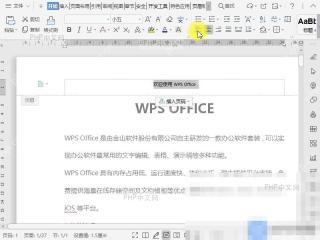
选中页眉内容
在页眉区域里选中要调整的内容。如果页眉里有公司名、日期和页码,最好只选中需要移动的那一段。选中以后切到“开始”选项卡,在段落工具里可以看到左对齐、居中对齐、右对齐等按钮。页眉本质上也是一段文字,所以调整方法和正文段落很像。
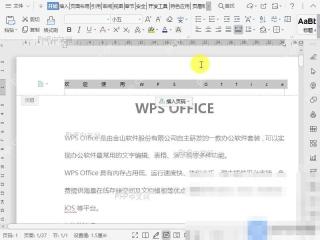
选择合适的对齐方式
根据文档版式点击对应的对齐按钮。常见做法是公司名靠左、页码靠右,或者标题居中。只放一个页眉标题时,用居中更稳;同时放多项内容时,可以配合制表位或分段处理,别全靠空格把文字推到右边。空格排出来的页眉,一换纸张或字体就容易歪。

Cn Password Generator
下载
安全的随机密码生成器。支持自定义长度、字符类型(大写/小写字母、数字、特殊符号),排除相似字符,批量生成。纯 Python 标准库,无需 API 密钥。
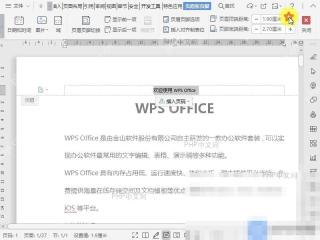
调整完成后,双击正文区域退出页眉编辑,再翻到下一页看一眼效果。页眉通常会影响整篇文档或当前节,所以不要只盯着第一页。若只有某一节需要单独设置,要先检查“链接到前一节”是否开启,否则改一个地方可能会带动前后章节。
如果页眉内容看起来仍然偏上或偏下,那就不是对齐按钮的问题,而是页眉距边界的距离需要调整。可以进入页面设置或页眉页脚工具里修改页眉距离。先分清左右对齐和上下位置,处理起来会快很多。
文档开启“首页不同”或“奇偶页不同”时,还要分别点到对应页面检查。第一页调好了,不代表偶数页也跟着正确。正式提交前多翻两页,比打印出来才发现页眉错位省事得多。


