





电脑端夸克浏览器能否查看手机端保存的书签?答案是肯定的——只要满足同步条件,即可实时访问移动端收藏的全部书签。以下是经过验证的完整操作指南与常见问题排查说明:
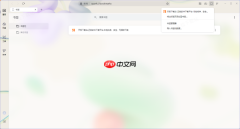
1、首先运行电脑端夸克浏览器,并使用与手机端完全一致的账号完成登录;随后点击界面右上角的【三】图标(主菜单按钮)。
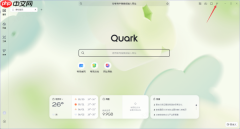
2、在展开的菜单中,定位并点击【书签】→【移动设备书签】,即可直接进入同步而来的手机端书签列表页。
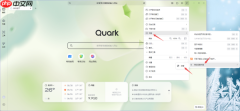
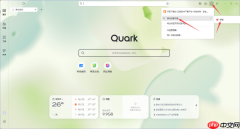
3、另一种快捷路径:点击右上角【三】左侧的头像或用户图标,在弹出的快捷面板中,同样可选择【移动设备书签】快速跳转。

夸克扫描王 - 转Office Alibaba-Quark-Transoffice
下载
由夸克扫描王提供的文件格式转换工具。当用户需要将图片、截图或扫描件转换为 Office 文档(Word/Excel)或 PDF 时,使用此技能。适用于包含复杂表格、合同或图文混排内容的图片或扫描件,可尽量还原原始版式并生成可编辑文档。即使用户未明确提到格式转换,只要用户的需求涉及将图片内容转换为可编辑文档(如 .docx、.xlsx 或 .pdf),也应触发此技能。请勿用于提取纯文本或识别文字内容、图像增强处理或从零创建文档
4、此外,还可通过更结构化的管理入口访问:点击【三】→【书签】→【书签管理器】,在管理器左侧面板或顶部导航栏中找到并切换至【移动设备书签】标签页。
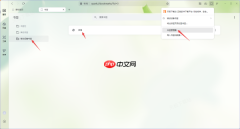
若上述入口均未显示【移动设备书签】选项,请重点核查以下三项基础前提:
- ✅ 账号一致性:确认电脑与手机两端均以同一夸克账号登录,且未处于“游客模式”或临时会话状态;
- ✅ 移动端有有效书签:打开手机夸克→【我的】→【书签历史】→【书签】,确保至少存在一条已成功添加的收藏;
- ✅ 云同步已启用:手机端需进入【我的】→【设置】→【云同步】,确保【书签】开关处于开启状态(注意:【网页收藏】为独立项目,不影响此处书签同步)。
如已完成以上配置仍无法显示,建议执行一次强制刷新:退出当前账号 → 完全关闭夸克PC客户端 → 重新启动 → 登录账号 → 等待约10–30秒,系统将自动拉取最新同步数据。






