





在 excel 或 wps 表格中选中要保护的单元格,设置“锁定”,再到“审阅”里启用“保护工作表”,单元格才会禁止修改。
第1步:选中需要锁定的单元格区域
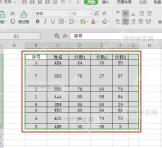
打开表格后,先框选不希望别人修改的区域,比如公式列、表头、金额汇总单元格。只锁一部分区域时,不要直接全选整张表,否则别人连需要填写的位置也改不了。
如果是发给别人填写的模板,建议先想清楚哪些格子允许输入,哪些格子必须保护。锁定单元格不是单独生效的,它要配合后面的工作表保护。
第2步:打开设置单元格格式
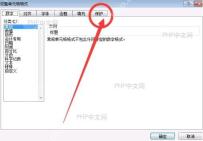
选中区域后,右键打开“设置单元格格式”,或者按 Ctrl+1。进入设置窗口后切到“保护”选项卡,检查里面的“锁定”是否勾选。
Excel 默认所有单元格都是锁定状态,但只有启用保护工作表后才会真正限制编辑。要做“只锁指定区域”,通常要先把其他可填写区域取消锁定,再给关键区域保留锁定。
第3步:点击锁定单元格
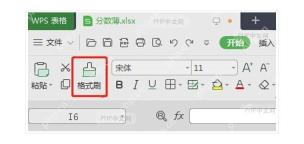
在 WPS 表格里,也可以从工具栏直接点击“锁定单元格”。按钮处于选中状态时,表示当前选区带有锁定属性;再次点击则可能取消锁定。
这一步只是在单元格上打标记,还没有真正禁止修改。很多人设置完锁定后发现仍能输入内容,就是因为没有继续开启工作表保护。

第4步:启用保护工作表
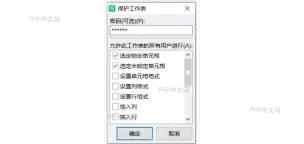
切到“审阅”选项卡,点击“保护工作表”。在弹出的窗口里可以设置密码,也可以选择允许别人执行哪些操作,比如选中未锁定单元格、排序或筛选。
如果表格要给别人填写,通常保留“选定未锁定的单元格”,把“选定锁定单元格”按需要取消。这样别人能填该填的位置,但点到受保护区域时无法改内容。
第5步:测试锁定是否生效
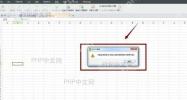
设置完成后,尝试在被锁定的单元格里输入内容。如果弹出“正在试图更改的单元格或图表位于受保护的工作表中”之类提示,说明锁定已经生效。
需要修改被保护区域时,回到“审阅”里点击“撤销工作表保护”,输入密码后再编辑。密码要单独记录好,忘记密码后后续维护会很麻烦。
最后保存文件,再关闭重新打开测试一次。能编辑允许填写的区域,不能修改锁定区域,这张表就可以发给别人填写或审核了。


