





进入 word“审阅”选项卡,打开“显示标记”选择要显示的修订类型;想临时隐藏痕迹,就把显示状态切到“无标记”。
第1步:进入审阅并查看修订状态
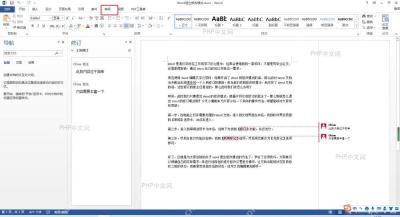
打开带修订痕迹的文档,切到“审阅”选项卡。先看“修订”按钮是否处于开启状态,再看显示框里是“所有标记”“简单标记”还是“无标记”。这个位置决定你当前看到的是完整痕迹还是干净版面。
如果只是查看别人改过哪里,不要急着关闭“修订”。先保持“所有标记”,这样新增、删除、批注和格式变化都能看见。
文档右侧如果出现批注气泡或红色删除线,说明修订内容还在。这个画面可以作为判断入口,不需要先到文件选项里找设置。
第2步:选择要显示的标记类型
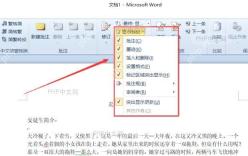
点击“显示标记”,按需要勾选批注、插入和删除、设置格式等项目。只想看文字增删,就保留“插入和删除”;不想被格式变化干扰,可以先取消“设置格式”。
多人协作时还可以按审阅者筛选,只看某个人的修改。这样处理长文档会清楚很多,不用在每一处批注和格式标记之间来回找。

Cn Password Generator
下载
安全的随机密码生成器。支持自定义长度、字符类型(大写/小写字母、数字、特殊符号),排除相似字符,批量生成。纯 Python 标准库,无需 API 密钥。
第3步:切换为无标记临时隐藏
如果只是想看最终排版,不想真正接受或删除修订,在显示状态里选择“无标记”。这只是把痕迹暂时藏起来,文档里的修订记录还在,发给别人前要确认是否需要接受所有修订。
“无标记”和“接受修订”不是一回事。前者只是隐藏显示,重新切回“所有标记”还能看到痕迹;后者会把修改正式写入文档。
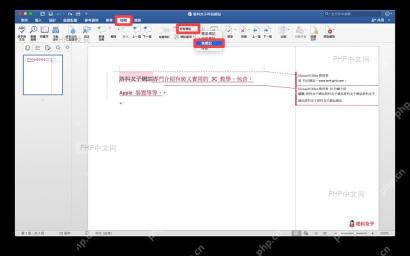
切换后保存前再看一眼“审阅”状态。要交正式稿,就用“接受”处理修订;只是自己阅读或打印预览,保持“无标记”显示即可。发给外部人员前,最好重新切回“所有标记”确认没有遗漏批注和删除线。


