





在 ppt 里先插入音乐,再打开“动画窗格”,把音频播放方式改成从指定幻灯片开始,并设置停止页数。
第1步:选中音频并进入播放设置
打开需要配乐的演示文稿,先切到要开始播放音乐的那一页。选中页面里的音频图标,顶部会出现“音频工具”或“播放”相关选项,先确认开始方式不是默认的手动点击。
AI一键生成成品PPT☜☜☜☜☜点击生成;
如果希望放映到这一页时音乐自动响起,就把“开始”改成“自动”或“单击序列中”。需要演讲者控制时,也可以保留“单击时”,但后面仍要在动画窗格里确认触发顺序。
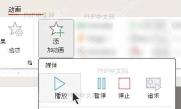
第2步:打开动画窗格查看音频项
进入“动画”选项卡,点击“动画窗格”。右侧列表里会出现音频对象,名称通常带有扬声器图标或“播放”字样。这个列表决定音乐从哪一页、按什么顺序开始执行。
如果列表里有多个动画,先点中音频那一项,再用上下移动调整顺序。音频应该放在本页需要同步开始的位置,避免先出现文字动画后音乐才响。
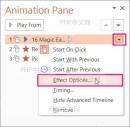
第3步:设置从当前页开始播放
在音频动画右侧打开下拉菜单,进入“效果选项”。在播放音频设置里选择“从头开始”或从当前效果开始播放,不要选成从上一动画后继续,否则切到指定页时可能没有声音。

这里的关键是让音频对象绑定在当前幻灯片,而不是绑定到第一页。当前页开始播放后,再去设置停止位置,整段背景音乐才会覆盖你想要的页码范围。
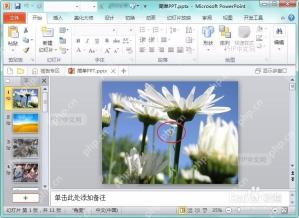
第4步:填写停止播放的页数
在“效果”页里找到“停止播放”,选择“在若干张幻灯片后”。比如想从第 3 页播放到第 8 页,就从第 3 页插入音乐,并填写 6 张幻灯片左右,实际放映时再微调。
设置完成后点“确定”,从指定页开始放映测试一次。音乐能在目标页响起、离开设定范围后停止,就说明指定页播放已经生效。
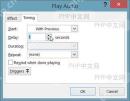
保存前再从前一页放映到目标页检查,不要只点当前页预览。跨页测试能发现最常见的问题:音乐提前播放、切页后中断,或者最后几页还在继续响。





