





选中数据区域 → 开始 → 套用表格格式 → 新建表格样式,给样式命名后逐项设置表头、条纹行和整个表的格式。
第1步:打开表格样式库
先选中要整理成表格的数据区域,包含表头但不要多选空行。进入“开始”选项卡,点击“套用表格格式”或“表格样式”按钮,展开样式库。这里能看到浅色、中等、深色几组样式。
如果数据还不是表格,Excel 可能会提示“表包含标题”。表头已经在第一行时勾选这个选项,后面筛选按钮和样式才会落在正确位置。
选区里不要混入合并单元格。表格样式需要按行列规则套用,合并单元格太多时,条纹行和筛选按钮的位置容易错。
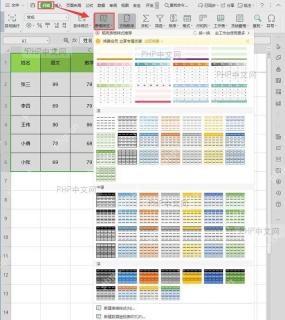
第2步:进入新建表格样式
在样式库底部点击“新建表格样式”。弹出的窗口里先输入一个容易识别的名称,比如“销售表绿色条纹”。名称不要太泛,后面多个样式放在一起时,能快速看出用途。
新建样式只保存格式,不会自动改动数据内容。这里可以放心设置字体、边框和底色,但不要把它当成排序、筛选或计算功能。

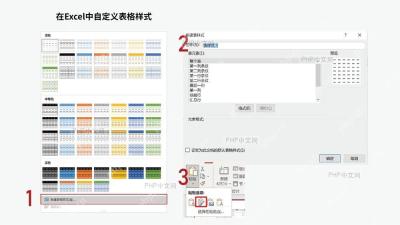
第3步:设置表格元素格式
在“表元素”里依次选择“整个表”“标题行”“第一列条纹”等项目,再点击“格式”设置字体、边框和填充颜色。每次只改一个元素,预览区能看出变化,出错也容易退回。
常用做法是先设置“标题行”,再设置“第一行条纹”和“第二行条纹”。如果表格需要打印,边框颜色不要太浅,否则打印出来会像没有线。
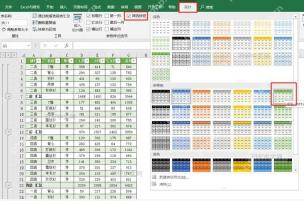
确认后回到工作表,把新样式应用到表格上。检查表头是否清楚、隔行底色是否影响阅读、筛选按钮是否还在;如果样式太重,回到新建窗口把填充色调浅一点。保存文件后再打开样式库,能看到刚才新建的样式名称,并确认可再次套用。


