





在日常办公或学习场景中,我们经常需要借助硕方打印app完成文件输出任务。其中,“逐份打印”功能可显著提升文档整理效率与使用体验。接下来,我们就来具体讲解硕方打印app中逐份打印的操作方法。
第一步:启动硕方打印App,并确认打印机已成功连接。随后,将待打印的文件导入到应用中。导入完成后,点击界面上的“打印设置”按钮进入配置页面。
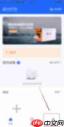
进入打印设置界面后,您会看到一系列可调节参数。请定位至“打印份数”或含义相近的选项区域,根据实际需求输入所需份数,例如填写“1”、“3”或“5”等数值。
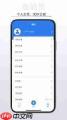
接着,请留意界面中是否存在名为“逐份打印”、“按份输出”或类似字样的开关按钮。若存在,请将其切换为开启状态。启用该功能后,App将严格按照设定份数,以单份为单位依次完成全部打印任务。
该方式的优势十分突出:它能确保每一份输出文档的页码顺序完全一致,杜绝因连续打印导致的页面错位问题;在批量处理相同内容时,也省去了后期人工分拣与排序的步骤,大幅提升操作便捷性。
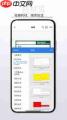
举个实例:当需为多方签署准备多份合同文本时,启用逐份打印即可保障每套合同均按标准顺序排列,便于各方快速查阅、准确签署,避免遗漏或混淆。
值得注意的是,部分版本的硕方打印App默认采用“连续打印”模式,即先打完第一页的所有份数,再打印第二页……因此,在执行重要打印任务前,务必核对是否已正确启用“逐份打印”功能。
如打印过程中出现份数异常、顺序混乱等情况,建议立即返回打印设置页,重新检查“份数设定”与“逐份打印开关”两项配置是否均已正确启用,确认无误后再重新发起打印指令。
综上所述,熟练掌握硕方打印App中的逐份打印功能,不仅能优化打印流程,还能切实提升办公与学习中的文档处理效率。只需几步简单设置,即可轻松实现规范、有序的多份文档输出,让文件管理更高效、更省心。



