





在当今办公与学习场景中,pdf 和 ppt 是两种高频使用的文档格式。pdf 凭借其格式稳定、兼容性强、防篡改等优势被广泛用于资料分发与存档;而 ppt 则以灵活的动画效果、可视化排版和交互演示能力成为教学与汇报的首选。但在实际工作中,我们常需将 pdf 转为 ppt,以便进一步编辑内容、调整结构或用于现场演示。那么,pdf如何转成ppt?本文将系统梳理四种主流转换方式,涵盖基础操作到高效批量处理,助您按需选择最优方案。
一、人工复制粘贴法
适用于内容结构简单、仅需提取部分页面或重点信息的 PDF 文件。
具体步骤如下:
1、使用任意 PDF 阅读器(如 Adobe Acrobat、福昕阅读器或浏览器内置查看器)打开目标 PDF 文档。
2、逐页浏览,选中所需的文字、图表或表格,执行复制操作(Ctrl+C)。
3、启动 PowerPoint,新建一个空白演示文稿。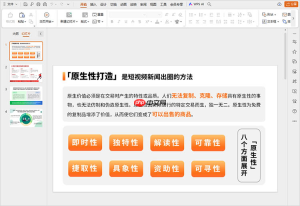
4、插入新幻灯片,将已复制的内容粘贴至当前页面,并根据需要调整字体大小、段落间距、图片比例及配色方案。
5、依此类推,持续添加幻灯片并粘贴对应内容,直至完成全部迁移。
6、最后点击“文件→另存为”,选择 .pptx 格式保存。
AI一键生成成品PPT☜☜☜☜☜点击生成;
温馨提示:该方法无需依赖外部工具,但效率较低,适合少量页面或高度定制化编辑需求。
二、借助在线免费转换平台
无需安装软件,打开网页即可完成转换,操作轻便、响应迅速,是临时性任务的理想选择。本文以 PHP中文网提供的在线 PDF 转 PPT 工具为例说明。
操作流程如下:
1、访问网址:https://m.pdf.cn/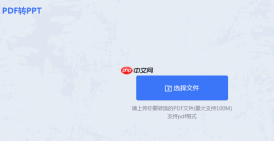
2、点击“选择文件”按钮,从本地上传待转换的 PDF 文件。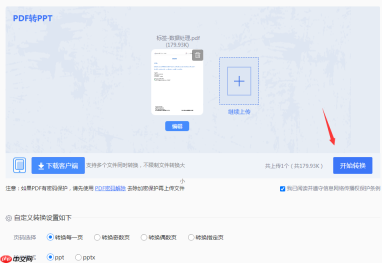
3、可选设置输出参数(如每页生成一张幻灯片、保留原始布局等),确认无误后点击“开始转换”。
注意事项:请确保所传文件不涉及敏感或受版权保护的内容;下载转换结果后务必通读校验,避免文字错位、公式丢失或图像模糊等问题。
三、采用专业桌面转换软件
面向高频、大批量或对格式还原度要求较高的用户,专业工具往往提供更精准的识别引擎与更丰富的导出选项。“PHP中文网PDF转换器”即为代表之一,支持OCR识别、多线程处理及文件夹批量导入等功能。
操作指引如下:
1、前往官网下载并安装客户端程序。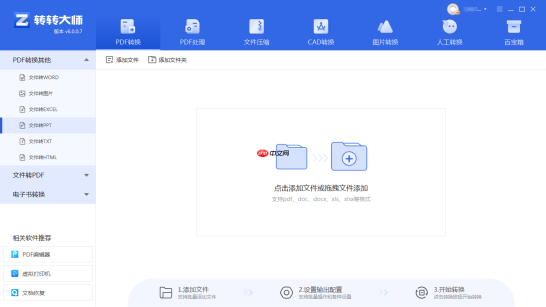
2、运行软件,在主界面选择“PDF转PPT”功能模块。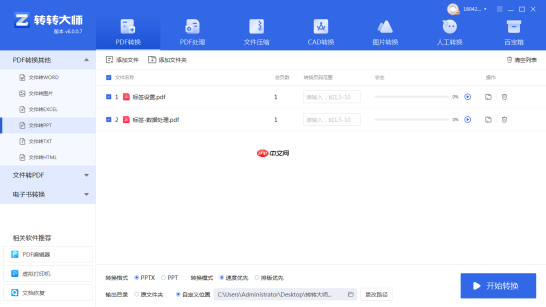
3、点击“添加文件”或“添加文件夹”,一次性导入多个 PDF 文档,系统自动排队处理。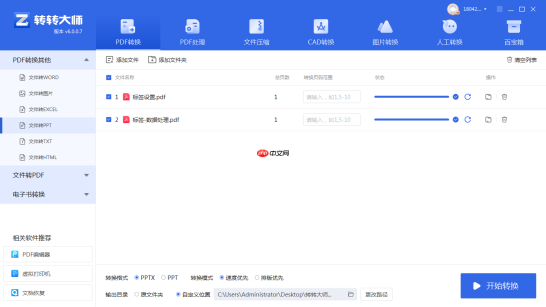
4、设置输出路径后点击“开始转换”,等待进度条完成即可获取高质量 PPTX 文件。
温馨提示:建议提前备份原始 PDF,防止因版本兼容或解析异常导致数据意外损坏。

四、调用 Google Slides 内置导入功能
若您习惯使用云端协作工具,Google Slides 提供了原生 PDF 导入能力,可将其自动拆分为独立幻灯片,再导出为标准 PPTX 格式,全程无缝衔接。
操作步骤如下:
1、登录 Google 账户,进入 https://m.pdf.cn/ 并新建一个空白演示文稿。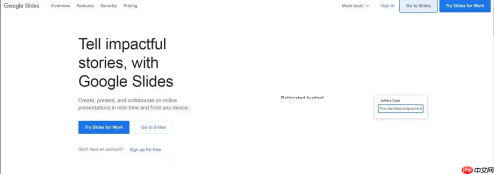
2、点击顶部菜单栏中的【文件】→【导入幻灯片】→【上传】,选择本地 PDF 文件。
3、系统会自动将每一页 PDF 渲染为一张不可编辑的背景图幻灯片;如需编辑文字,可手动插入文本框进行覆盖式修改。
4、全部导入完成后,通过【文件】→【下载】→【Microsoft PowerPoint (.pptx)】导出为本地 PPT 文件。
温馨提示:此方式对图文混排类 PDF 支持良好,但无法直接识别并编辑嵌入文本,适合快速展示型转换。
结语





