





开机后卡顿是因资源调度失衡与后台服务堆积所致,可强制重启explorer.exe、禁用windows search或sysmain服务、清理图标/缩略图缓存及调整视觉效果解决。
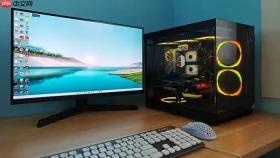
电脑开机后反应很慢,不是卡在启动画面,而是进入桌面后鼠标移动迟滞、右键菜单弹出要等两三秒、打开文件资源管理器要转圈、切换窗口明显掉帧——这种“开机后卡”,和启动项无关,是系统刚加载完桌面时的资源调度失衡与后台服务堆积导致的。
立刻见效:强制刷新桌面进程
按 Ctrl + Shift + Esc 打开任务管理器 → 切换到“进程”选项卡 → 找到名称为 explorer.exe 的进程 → 右键选择“重新启动”。
这一步会强制重启 Windows 资源管理器,清空其缓存的 Shell 扩展、图标缓存和第三方右键菜单插件。很多开机后卡顿,其实是某个失效的右键菜单项(比如旧版网盘、已卸载软件残留的上下文菜单)在反复尝试加载失败,拖垮整个 Explorer 进程。
关闭拖慢响应的后台服务
方法一:禁用“Windows Search”服务(适用于不依赖文件搜索的用户)
按 Win + R 输入 services.msc → 找到“Windows Search” → 右键→“属性”→将“启动类型”改为“手动”或“禁用”→点击“停止”→确定。
【注意】禁用后,开始菜单搜索、文件资源管理器顶部搜索框将无法使用实时索引,但不影响直接打开程序或输入路径访问文件。

方法二:停用“Superfetch”(SysMain)服务(仅限机械硬盘用户)
在同一服务列表中找到 SysMain → 右键→“停止”→“属性”→启动类型设为“禁用”。
这个服务本意是预加载常用程序到内存,但在 HDD 电脑上反而频繁读盘制造卡顿;SSD 用户请跳过此步,SysMain 对 SSD 有益无害。
清理桌面和文档库的元数据负担
第一步:清空桌面图标缓存
按 Win + R 输入 cmd → 回车 → 输入:
ie4uinit.exe -ClearIconCache → 回车 → 等待命令执行完毕 → 关闭命令窗口。
第二步:重置文档库索引
打开“文件资源管理器”→左侧导航栏右键“文档”→选择“属性”→切换到“常规”选项卡→点击“高级”→取消勾选“允许此文件夹在脱机状态下可用”→点击“确定”→弹出提示时选“继续”。
第三步:删除缩略图缓存数据库
在地址栏粘贴:
%localappdata%\Microsoft\Windows\Explorer → 回车 → 删除所有以 thumbcache_ 开头的文件 → 重启电脑。
桌面图标过多、文档库包含大量未归档照片/视频、缩略图缓存损坏,都会让 Explorer 在开机后首次渲染桌面时陷入长时间磁盘扫描。这三步做完,桌面首次响应时间通常能从 5 秒以上压到 1 秒内。
调整视觉效果优先级
① 按 Win + R 输入 sysdm.cpl → 回车 → 切换到“高级”选项卡 → 点击“性能”区域的“设置”按钮。
② 选择“自定义” → 取消勾选:
- 动画显示打开和关闭窗口
- 淡入淡出或滑入组合框
- 在窗口中显示阴影
- 平滑屏幕字体边缘(即 ClearType)
③ 勾选“在窗口和按钮上使用视觉样式” → 点击“应用”→“确定”。
视觉特效不是单纯“好看与否”的问题。Windows 11 默认启用的动画合成依赖 GPU 加速,若显卡驱动老旧或集成显卡显存不足,这些动画会降级为 CPU 渲染,瞬间吃掉 30% 以上 CPU 占用,直接导致开机后前 60 秒所有操作卡顿。关掉非核心动画后,GPU 负载下降,CPU 可专注处理前台任务。





