





360 安全卫士清理垃圾这件事,最怕的是一上来就乱点一键清理,不看分类、不看系统设置。如果你想既清出空间,又尽量不误删,最稳的顺序是先从 电脑清理 进 清理pro,再按概览和分类一层层往下处理。
先进入清理 Pro
打开 360 安全卫士后,先点顶部的 电脑清理。如果页面里已经给出 清理Pro 或 C盘清理 的入口,就直接从这里进去。这样你进入的是清理功能的主流程页,后面分类、扫描、系统设置都在同一套界面里,不容易走散。

先看总量再决定怎么清
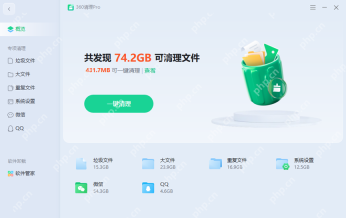
进到清理 Pro 后,先看概览页顶部给出的 可清理文件总量。如果你只是想先释放一部分空间,可以直接从这里点 一键清理;如果你更在意精细选择,那就先借概览页判断主要占空间的是哪几类,再往下点分类处理。
先按分类缩小范围
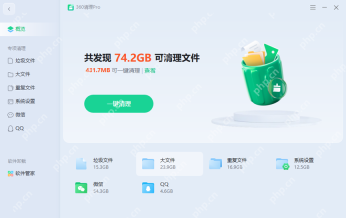
概览页下方会把 垃圾文件、大文件、重复文件、系统设置、微信、QQ 这几类直接列出来。如果你只想处理某一类,比如怀疑大文件最占空间,就先点那张分类卡片。这样比一次性全清更容易看清楚删除对象。

C盘紧张时重点看系统设置
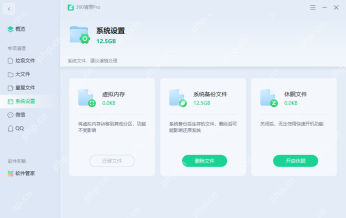
如果你现在的问题是 C盘快满了,那清理时别只盯垃圾文件。继续点左侧的 系统设置,看里面的 系统备份文件、休眠文件、虚拟内存 这几项。这里往往比普通缓存更占空间,但也更需要你看清楚再处理。
垃圾清理要又快又稳,关键不是所有东西都一把梭,而是先看概览,再按分类处理。尤其是系统设置、大文件、重复文件这几类,先看清对象再点删除,体验会比盲点一键清理好很多。


