





windows 10 外接显示器分辨率不对,先别急着把数值乱改低。更稳的顺序是: 先让系统明确识别到这块外接屏,再把这块屏单独选中,最后把 分辨率、缩放比例 和 文字清晰度 调回推荐状态。只改其中一项,效果经常半对半不对。
先进入显示设置,把范围收在这块外接屏本身
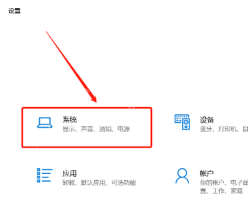
按 Win + I 打开设置后,进入 系统 > 显示。外接显示器的分辨率、缩放、排列和文字清晰度都从这里往下分流,别先去第三方显卡面板里碰一堆高级项,否则很容易把问题越弄越散。
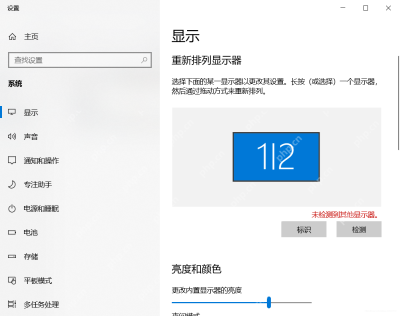
先确认系统已经识别到外接显示器,必要时先点“检测”
如果上方没有出现 1、2 两块屏的布局区域,先点 检测,确认外接屏已经被系统识别到。只有当 Win10 真正看到这块屏,你后面改的分辨率和缩放才会落在正确目标上;否则你以为在改外接屏,实际改到的可能还是内置屏。
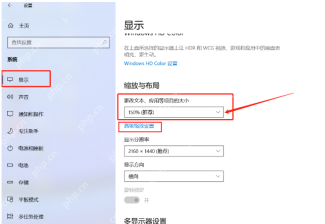
选中外接屏以后,把分辨率和缩放先调回“推荐”
在 缩放和布局 里,优先把 显示分辨率 调回系统标出的 推荐 值,再把缩放设成 100%、125% 这类常见推荐比例。很多“画面变胖”“边缘发糊”“桌面太大太小”的问题,本质就是外接屏没跑在原生分辨率或用了奇怪的自定义缩放。

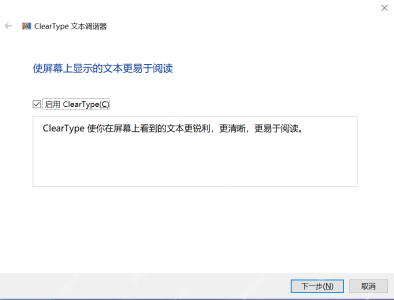
数值对了文字还是虚,再补一遍 ClearType 文本调谐
如果分辨率已经回到推荐值,但你觉得文字仍然发毛、边缘不顺,继续在开始菜单搜索 ClearType,跑一遍 调整 ClearType 文本。这一步特别适合“分辨率看着正常,但字还是不舒服”的情况,能把外接屏的文字清晰度再补齐一层。
只要一换线就不对,再回头查线材和转接规格
如果你每次用某根 HDMI、DP、Type-C 转接线时分辨率都上不去,而换一根又正常,那问题就不一定在 Windows 设置里,而更像是线材、扩展坞或接口规格卡住了。先把系统推荐分辨率这一层确认完,再去做线材交叉测试,判断会更准。


