





windows 10 夜间模式点不开,先别急着把显卡驱动整套卸掉。更常见的是 你还没走到正确的显示页、夜间模式定时卡在某个状态,或者当前显示链路本身就不支持这项设置的正常切换。先从显示页和夜间模式详情页排,最稳。
先进入“设置 > 系统 > 显示”,别在主题或个性化里绕
按 Win + I 打开设置后,进入 系统 > 显示。Win10 的夜间模式主入口在这条路径里,不在主题、锁屏或第三方显卡控制面板里;入口走错了,后面自然会觉得“怎么找都打不开”。

先看夜间模式开关本身能不能切换,别一上来就判断功能坏了
进到显示页后,先直接点一下 夜间模式 开关。正常情况下,屏幕会立刻变暖一些;如果这个开关是灰的、点了没反应,或者颜色一闪又跳回去,就继续进详情页看强度和定时状态,不要只停在总开关上来回点。
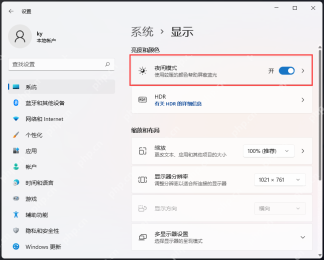
打开详情页后,把强度和定时重新切一遍,先排掉计划任务卡住
进入夜间模式详情页后,先动一下 强度,再看 按计划启用、日落到日出 或自定义时间有没有卡在奇怪状态。很多“夜间模式打不开”的体感,实际是它一直被旧定时规则抢回原状;把这层重新切一遍,最容易看清问题是不是出在计划逻辑上。


如果开关始终灰着,再去查远程桌面、颜色滤镜和显示驱动
夜间模式如果长期灰色不可用,常见干扰还包括远程桌面会话、颜色滤镜叠加、异常的显卡驱动或外接显示链路。前面显示页和详情页都确认过以后,再去看当前是不是在远程控制、有没有误开颜色滤镜,或者显卡驱动是不是刚更新过,会更有针对性。
只在某块外接屏上失效时,优先怀疑外接显示链路
如果笔记本自带屏能开,外接显示器不能开,那方向更像是外接显示器、扩展坞、转接线或当前输出模式的兼容问题,不一定是整套 Win10 夜间模式坏了。先把问题范围缩到哪一块屏,再继续查,会省掉很多力气。


