





把图片里的表格一格格抄到 excel,是最容易把人耐心耗没的活。pixpin 这类场景好用的地方,不在于把文字抽出来,而在于它能直接把表格关系送进 excel,所以你应该先保清晰,再走表格识别,不要把它当普通 ocr 处理。
先截一张边框和文字都清楚的表格图
表格识别的第一步不是点按钮,而是先保证原图够干净。边框糊、列线歪、拍得太斜,后面 Excel 里的行列就容易乱。你可以先用 PixPin 截一张规整的表格图,再继续往下走,这比直接拿一张随手拍的模糊图硬识别稳得多。
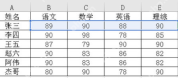
如果表格是从网页、WPS 或 Excel 屏幕里截出来的,最好让边框完整进框,别把第一列或最后一行截掉半截。
如果已经贴图,就右键当前图像,走“识别 → 表格识别”
把表格贴到桌面或停留在贴图窗口上以后,直接右键当前贴图,按 识别 → 表格识别 进入。这一步和普通复制文字不一样,别只点“复制所有文本”,那样拿到的只是字,不是可以编辑的表结构。
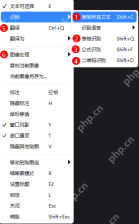
简单记法就是:要抄段落走普通 OCR,要抄表格就走表格识别。

识别成功后,优先点“打开Excel文件”或“复制Excel文件”
识别完成以后,PixPin 会直接给出 打开Excel文件、另存为、复制Excel文件 这些出口。要马上继续改表,点打开 Excel 文件最顺;只是准备贴到别的工作簿里,就用复制 Excel 文件。

这样你拿到的已经不是一整段黏在一起的文字,而是带行列关系的表格结果,后面整理会轻很多。
进到 Excel 后,再核对列宽、空白行和合并单元格
最后一步别偷懒,进 Excel 看一眼列有没有错位、标题行有没有串列、空白行是不是多出来了。识别结果通常已经接近可直接用,但真到自己业务表格时,核一遍列头和金额列还是最稳。
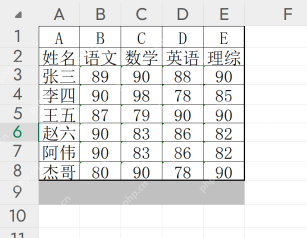
把“先清晰、再表格识别、最后核结构”这三层走完,你就不必再拿图片里的表格一格一格手抄到 Excel 了。


