





开会截一段 ppt、拍一张票据、从网页里抄一块参数,最怕遇到网络一差 ocr 就卡住。pixpin 这块的好处,是它本身就支持离线 ocr,所以你要做的不是到处找第三方识别器,而是把它自己的识别入口和长期设置先用顺。
先截图或贴图,然后点识别按钮进 OCR
不管你是刚截图,还是已经把图贴在桌面上,先找到识别入口再谈离线。截图或贴图后,直接点击识别按钮,OCR 流程就会起来。这样最适合“先把图截下来,再慢慢抄文字”的场景。

如果你手上是网页截图、软件参数图或者对话框提示图,这一步会比把图片丢去别的软件再识别省很多切换动作。
断网也能识别常见文字,适合隐私和本地处理场景
PixPin 支持离线 OCR,所以断网场景下并不是完全不能识别。更实际的好处是:一些带账号、报价、内部表格的截图,可以尽量留在本机里完成文字提取,不必先传去外部服务再处理。
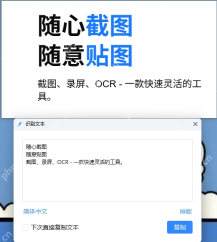
如果你现在担心的是“没网时还能不能继续抄图里的字”,答案就是可以优先用 PixPin 自己的离线路子试,不必先换工具。
长期规则去“PixPin → 配置 → 系统 → 文字识别”调顺
识别的显示方式别留到每次现场乱点,直接去 PixPin → 配置 → 系统 → 文字识别。文本布局、显示对话框时机、标点处理都在这里,所以你是想识别后立刻弹结果窗,还是想复制所有文本时再弹,都应该先在这里设清楚。
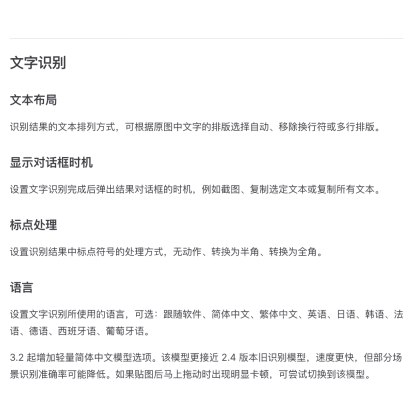
如果你经常识别英文、日文或韩文,语言设置也建议一并看一眼,别等识别错语种了才回头排查。
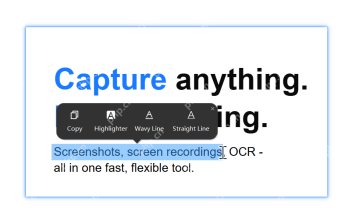
识别完成后,可以直接复制,也可以在贴图里选字再复制
OCR 完成以后不一定非要另存为文件。更快的一条路,是直接在贴图上选中文字,再复制出去。要抄一两句参数、产品标题或者聊天内容时,这种做法会比先导出、再开别的软件省事很多。
所以这篇题目的核心答案很简单:离线能用,入口不难找,关键是把系统里的文字识别规则和你自己的复制习惯配起来。









