





教程图、网页证据图里一旦把鼠标箭头带进去,画面马上就显得乱。pixpin 这件事其实不用靠后期擦掉,默认就有避开遮挡的做法,关键是你要知道长期开关和临时切换分别在哪。
先截一张测试图,确认你现在是不是把鼠标一起截进去了
先按 Ctrl + 1 截一小块区域,看看结果里有没有把当前鼠标指针一起带进去。这样做的好处是你先分清楚:到底是全局一直显示光标,还是只是某次截图时临时打开过。别一上来就乱改设置。
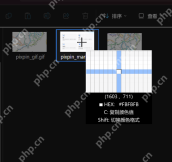
如果测试图里完全没有鼠标,其实 PixPin 现在就已经在按默认隐藏方式工作,你只需要在特殊场景下临时切换就够了。
要长期隐藏,去“PixPin → 配置 → 截图 → 显示光标”改成默认隐藏
真正的长期开关在 PixPin → 配置 → 截图。默认情况下为了避免遮挡内容,截图时会隐藏鼠标指针;如果你之前改成了默认显示,改回 默认隐藏 就行。
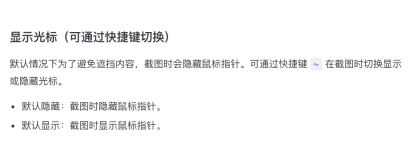
这里和“只想这一次不带鼠标”是两码事。默认隐藏是长期规则,改完以后后面的普通截图都会按这个规则走。
只这一次要改,就在截图过程中临时切换;改完再重截一张确认
如果你只是某一张图临时需要保留或隐藏鼠标,可以在截图过程中切换显示状态,不必每次都回配置页。切完以后马上再截一张,看到结果工具条时顺手确认一下图里还有没有指针,这比等发出去才发现多了个箭头稳得多。
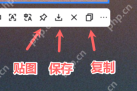
长期规则看配置页,临时变化看截图现场。把这两个层次分开,你就不会在“要不要显示鼠标”这件事上反复来回改。









