





同一份后台、同一列商品卡片、同一批客服对话,一张张重新拖框最浪费的不是截图时间,而是每次都得重新找边。pixpin 真正提速的思路不是拼手速,而是先把选区固定,再把重复动作交给快捷键。
同版式内容先用“Alt + 1 自定义截图”,别每张都手拖
如果你要连续截的是固定区域,先按 Alt + 1 打开自定义截图,把宽、高和位置先定下来。这样第一张确定以后,后面同类素材就不需要重新拖出差不多的一块区域,尤其适合商品图、工单列表和数据卡片。
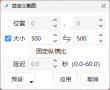
这一步最值钱的地方,不是精确到像素,而是让你的每一张图从一开始就站在同一个框架里。
连续做同尺寸图时,顺手把比例也固定住
如果你截的是横图封面、表格卡片或者步骤图,最好把比例一并控制住。保持纵横比就是给这类场景准备的:你不希望第二张突然更扁、第三张又更高,那就别只顾着拖大拖小,把比例也一起锁住。
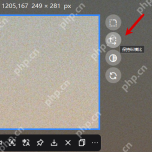
只要尺寸和比例稳定,后面哪怕批量发到文档、表格或后台,排版都会顺很多。
去“配置 → 截图”保留历史区域,然后用 R / Shift + R 重复调区
真正把连续截图速度拉起来的,是 PixPin → 配置 → 截图 里的历史区域能力。截图时可以通过 R、Shift + R 快速调出之前的选区。你把历史区域数量留够,后面切页面、翻下一条记录、按一下就能回到刚才那块范围。
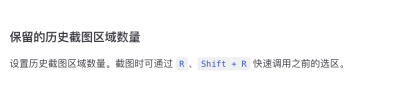
固定尺寸靠 Alt + 1,重复调用靠 R / Shift + R。把这两个动作配起来,连续截图会从“重复劳动”变成“流水线动作”。









