





来回 alt + tab 找参考图最打断节奏,尤其是抄表格、对照聊天内容或看参数的时候。pixpin 最顺手的地方就是能把刚截下来的内容直接贴在桌面上,边看边做,不用再翻文件夹。
截图完成后先点“贴图”,别急着保存到文件夹
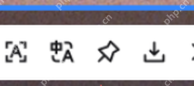
先用你当前绑定的截图键框出区域,看到结果工具条后直接点图钉形状的“贴图”按钮。这个入口就是把当前截图立刻变成桌面贴图,所以想拿来对照时,不用先保存、再去文件夹里打开。
如果你更习惯键盘,也可以在相关流程里继续用贴图快捷方式。重点是让截图先变成浮窗,而不是先落盘打断手头动作。
贴出来以后按任务决定要不要置顶
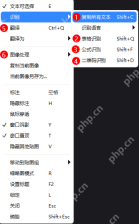
贴图生成后直接右键这张图本身,菜单里已经有“窗口置顶”和“隐藏其他贴图”。当前只需要盯住这一张参考图时,把它置顶会更稳;如果桌面上贴图太多,先隐藏别的图会更清爽。
贴图配置页也提到“贴图窗口置顶”可以控制新建贴图的默认状态。你要是更喜欢让参考图和软件窗口并排看,默认不置顶反而更合适。
贴图本质上是独立窗口,适合长时间放在桌面边看边做
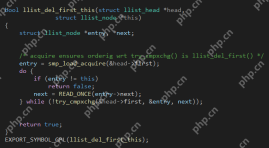
贴图成功以后,它就不再只是一次截图结果,而是一个可以直接拖到 Word、Excel 或浏览器旁边的独立悬浮窗口。这也是 PixPin 做桌面对照最省心的地方:参考内容始终在眼前,不需要来回找原图。
如果你只是临时对照,做完就右键关闭;如果要长期参考,留在桌面上慢慢看就行。把“截图”和“贴图”拆成两个动作,整个节奏会顺很多。


