





win10 接上外接显示器以后黑屏、没信号,先别急着判显示器坏了。微软现在对这类问题的排查顺序很明确: 先看 系统有没有识别到这块屏,再看 显示模式有没有选错,最后才轮到线材、接口和驱动。
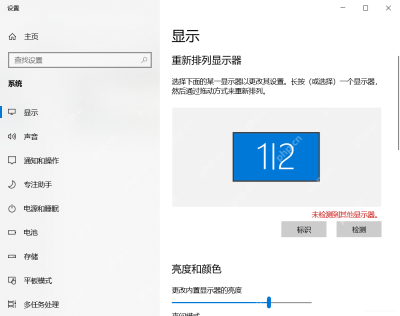
先到显示设置里重新检测外接屏
右键桌面空白处进入 显示设置,找到多显示器区域后先点 检测。做这一步之前,记得先确认外接显示器已经通电、输入源切对,而且视频线和扩展坞都插稳了;系统没看到设备时,后面的布局设置也无从谈起。
系统已经识别到屏幕时,先确认不是显示模式选错了
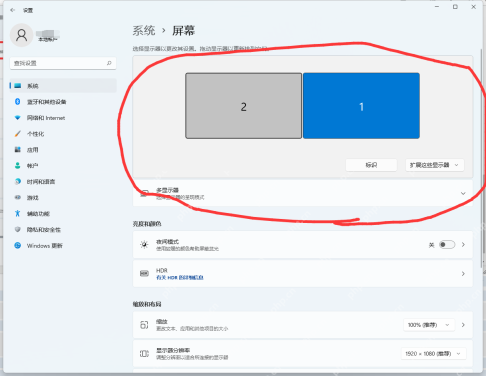
如果设置页里已经出现 1、2 两块屏幕,但外接屏还是黑的,就重点看多显示器模式是不是停在 仅在 1 上显示。把它切到 扩展这些显示器 或按 Win + P 选扩展,往往就能立刻把画面送过去。
还是不稳定,再用设备管理器重新枚举一次硬件
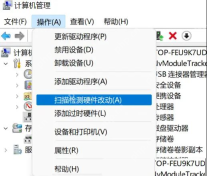
前面两步都做完仍然没画面,就右键开始按钮打开 设备管理器,在顶部菜单里执行 扫描检测硬件改动。这一步只是让 Windows 重新识别刚插上的显示设备,不会把你现有驱动直接删掉,适合刚拔插过视频线、转接头或扩展坞的场景。

交叉测试线材、接口和显示器本体
如果系统始终检测不到外接屏,下一步就该换线、换接口、换显示器或换另一台电脑做交叉测试。HDMI、DP、Type-C 转视频这几类链路里,只要其中一个环节规格不匹配,都可能表现成“黑屏但机器本身没问题”。
故障刚好出在更新后,再考虑回退显卡驱动
如果你很确定是某次显卡驱动或系统更新后才开始黑屏,再去设备管理器里看驱动回退会更准。先把识别、显示模式和线材这三层排完,再动驱动,能少走很多弯路。





