





win10 想把双屏切成扩展模式,真正要改的是 多显示器显示模式,不是分辨率。只要两块屏幕都已经被系统识别出来,切到 扩展这些显示器 以后,两个屏幕就能分别放不同窗口,办公体验会比“复制屏幕”顺手很多。
先进入显示设置,确认双屏都已经被识别
右键桌面空白处打开 显示设置,先看页面上方能不能同时看到两块屏幕的布局卡片。如果这里只有一块屏,那就先回到线材、接口和显示器通电状态排查,扩展模式必须建立在系统已经识别到第二块屏的前提上。
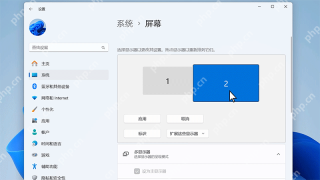
分不清哪块是 1 号、哪块是 2 号时,先点“标识”
双屏都出现以后,直接点 标识 按钮,让每块实体屏幕弹出自己的编号。先把物理屏幕和设置里的编号对上,后面你再拖动布局、安排左右位置或设主屏时,就不容易改反。
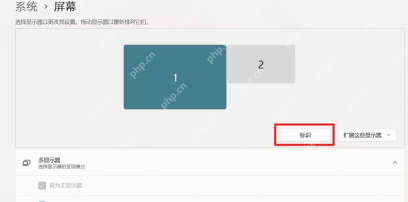
把多显示器模式切到“扩展这些显示器”
展开多显示器设置后,把下拉框切到 扩展这些显示器,再点 应用。如果你只是临时切换,直接按 Win + P 选 扩展 也行;但要长期固定双屏办公,还是在显示设置页里确认一遍更稳。

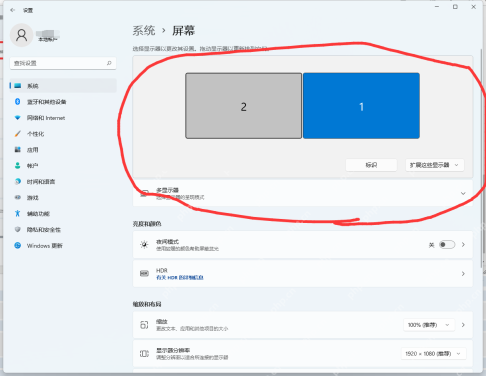
扩展以后再顺手拖一下屏幕相对位置
进入扩展模式后,鼠标跨屏移动的方向对不顺手,就把设置页上方的 1 号和 2 号屏卡片拖成和你桌面实际摆放一致。显示顺序摆对以后,鼠标和窗口跨屏移动才会自然,不然总像“撞墙”。
会议投屏时记得区分“复制”和“扩展”
日常办公更适合扩展模式,但对外演示、会议室投屏或让别人看同一内容时,复制模式反而更方便。Win10 这两种模式随时能切,不用把它理解成一次性固定设置。





