





win10 字体发虚、边缘发糊时,先别急着把分辨率乱改低。绝大多数情况还是 缩放比例、推荐分辨率 或 cleartype 没调顺,沿着显示设置一步步排,比重装显卡驱动更省事。
先进入系统显示设置,把范围收在屏幕参数上
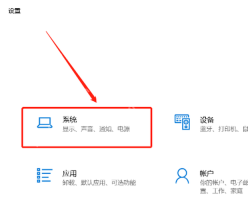
按 Win + I 打开设置,进入 系统 后先看 显示 页面。文字是否清楚,最先要核对的就是这组显示参数,而不是先去下载一堆所谓“高清字体补丁”。
把分辨率和缩放比例先调回系统推荐值
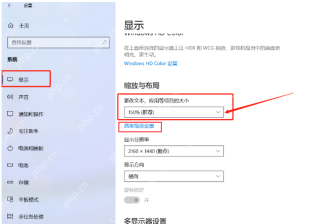
在 缩放和布局 里,优先把 显示分辨率 调到系统标注的推荐值,再把缩放设成 100%、125% 这类常见推荐比例。很多 Win10 字体发糊,就是因为分辨率被压低了,或者缩放比例用了不合适的自定义值。
设置正常还发虚,就继续跑一遍 ClearType 文本调谐
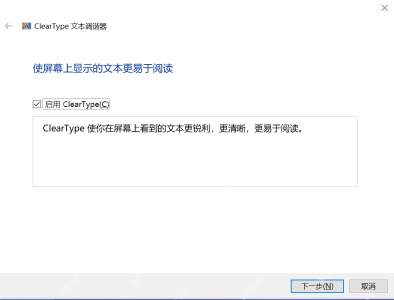
开始菜单里直接搜索 ClearType,打开 调整 ClearType 文本 后按向导一步步选择你看起来最清楚的文字样式。它不是给你“放大字体”的,而是针对 LCD 屏幕文字边缘做优化,特别适合那种字不小但看起来发毛的情况。

Windows TTS (WSL2)
下载
在 Windows 11 上"直接发声"的 TTS(从 WSL2/TUI 调用 powershell.exe + System.Speech)。适用于用户说"说出来/读出来/语音播报/用TTS",或反馈"没声音/tts 生成的 mp3 是空的/播不出来",以及需要中文语音但 OpenClaw 内置 tts 不可用时。
外接显示器上模糊时,要顺手核对原生分辨率
如果只是外接屏幕上的字糊,本机屏正常,那方向多半更像是外接显示器没跑在原生分辨率上,或者扩展坞、转接线规格不对。先在那块屏单独看分辨率和刷新率,再决定要不要继续碰显卡设置。
只有个别老软件模糊时,再单独改兼容性
系统整体已经清楚,偏偏某一两个老程序发虚,那通常是高 DPI 兼容性问题,不等于整套 Win10 字体都坏了。这个时候再去软件快捷方式的兼容性页单独调 DPI 缩放覆盖,会比继续折腾系统设置更准。





