





桌面日历仅为显示组件,不触发锁屏;自动锁定由系统电源/屏幕保护策略控制,需分别在windows或macos中设置登录密码、屏幕超时及“离开时自动锁定”选项。
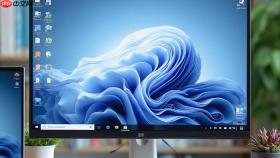
桌面日历本身不会触发锁屏,它只是显示组件;自动锁定由系统电源/屏幕保护策略控制,和日历是否在桌面显示无关。想实现“离开时自动锁定”,关键不是动日历,而是配对系统级的空闲检测与锁屏动作。
Windows 11 小工具日历 + 系统锁屏必须分开设置
小工具面板里的 时钟日历 组件只负责展示,不参与系统安全策略。即使你把它固定在桌面右上角,它也不会影响锁屏逻辑。
- 先确保锁屏已启用:按
Win + I→ 进入【账户】→【登录选项】→ 检查【需要密码】在“唤醒时”是否为“是” - 再设空闲阈值:同一设置页下拉,点【屏幕超时设置】→ 分别为“接通电源”和“使用电池”设定“屏幕关闭时间”(如
15 分钟)→ 此值即为实际锁屏触发时间 - 若拖拽日历后无法常驻,请检查【个性化】→【桌面】→【在桌面上显示小组件】是否开启;未开则日历会缩回面板,但不影响锁屏
macOS 日历小组件不干预锁屏,但尺寸选错会导致误判
macOS 的 日历 小组件锚定到桌面后,仅作信息展示。它的存在与否、尺寸大小,都不改变系统锁屏行为——锁屏由「显示器关闭时间」和「离开时自动锁定」两个开关共同决定。

- 必须同时开启两项:【系统设置】→【登录与安全性】→ 勾选【离开时自动锁定】;【系统设置】→【电池】或【电源适配器】→ 设置【显示器关闭时间】(如
5 分钟) - 若用的是小尺寸日历小组件,它只显示日期数字,不显示周视图或日程,容易让人误以为“没生效”;切记:选中【中】或【大】尺寸才能看到完整日历格,但这和锁屏无关
- 通知中心里临时呼出的日历浮层(非锚定状态)不会触发任何锁屏逻辑,关掉它也不影响系统空闲计时
Rainmeter 或敬业签类第三方日历不能替代系统锁屏机制
像 Rainmeter 的日历皮肤、敬业签 的嵌入式月视图,都是独立进程渲染的 UI 层,它们绕过系统小工具框架,但也因此完全脱离 Windows/macOS 的电源管理链路。
- 它们无法读取或修改
ScreenSaveActive、SCRNSAVE.EXE调用、或 macOS 的pmset空闲策略 - 若你依赖这类工具做日程提醒,仍需单独配置系统锁屏——比如在
Rainmeter安装后,还得进 Windows 电源选项把“使计算机进入睡眠状态”设为与“关闭显示器”一致 - 某些旧版
敬业签曾提供“离开自动隐藏主面板”功能,但它只是 UI 隐藏,不调用LockWorkStation()API,不能等同于系统锁屏
最容易被忽略的一点:企业环境下的组策略或 MDM 管控会强制覆盖本地设置。哪怕你在设置里把锁屏时间改成 1 分钟,域控策略也可能把它拉回 5 分钟甚至禁用——此时看日历是否显示毫无意义,得先确认 gpresult /h report.html 输出里有没有相关策略项被“已启用”覆盖。


