





在excel中,数字格式占位符是自定义单元格显示效果的核心工具。通过组合不同的占位符代码,你可以精确控制数值的显示方式,包括小数位数、千位分隔、百分比转换、文本附加等,而无需改变原始数据。掌握这些占位符能让你的财务报表、数据分析表更加专业清晰。
第1步:打开设置单元格格式对话框
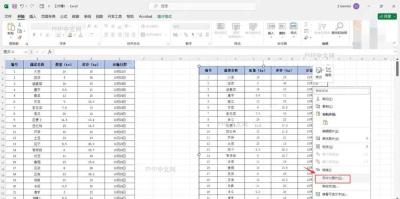
选中需要设置格式的单元格或区域,右键单击选择"设置单元格格式",或直接使用快捷键Ctrl+1(Mac为Command+1)。这是访问所有数字格式选项的统一入口。
第2步:认识自定义格式代码区域
在对话框的"数字"选项卡中,选择左侧分类列表底部的"自定义"。右侧"类型"输入框即为格式代码编辑区,你可以在这里输入或修改占位符组合。下方的"示例"区域会实时预览当前代码对选中数值的效果。
第3步:0和#占位符用法
0是数字占位符,当数值位数不足时会显示无效零;#也是数字占位符,但不会显示无效零。例如格式代码0.00会将0.5显示为"0.50",而#.##则显示为".5"。整数部分同理:0000会将123显示为"0123",####则保持"123"。
第4步:?占位符用法
?占位符用于小数点对齐。它会在数值位数不足时保留空格而非填充零,确保同一列中不同位数的小数能够按小数点垂直对齐。例如格式?.??会让1.5、12.34、3.1415分别显示为"1.50 "、"12.34"、"3.14",小数点位置完全对齐,便于快速比对数值大小。
第5步:小数点占位符
小数点.在格式代码中确定整数与小数的分界位置。配合0或#使用可控制精度:0.0保留1位小数并四舍五入,#.##最多显示2位小数但不强制补零。注意小数点本身不计入占位符数量,仅作为定位符。
第6步:千位分隔符
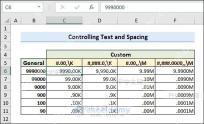
逗号,作为千位分隔符占位符,每三位整数添加一个分隔符提升可读性。格式代码#,##0会将1234567显示为"1,234,567"。若连续使用两个逗号,,则可简化单位,如0,,"M"将1500000显示为"1M"(百万)。

第7步:百分比格式
百分号%占位符会将单元格数值自动乘以100并添加百分号。例如输入0.125,应用格式0.00%后显示为"12.50%"。可与其他占位符组合,如#,##0.00%实现带千位分隔的百分比显示。
第8步:@文本占位符
@是文本占位符,用于在数值后附加说明文字而不改变数据本质。格式0"元"会将100显示为"100元",但编辑栏仍显示原始数值100,确保后续计算正常。也可用0 @在数值与文本间添加空格提升可读性。
第9步:颜色代码和条件格式
在格式代码开头使用[颜色]可指定显示颜色,如[红色]0.00。结合分号;可设置多条件:第一段为正数格式,第二段为负数,第三段为零值。例如[红色]0.00;[蓝色]-0.00;[绿色]0会让正数标红、负数标蓝、零值标绿,快速区分数据状态。
第10步:综合实例演示
专业财务报表常组合多种占位符。格式代码#,##0.00_);[红色](#,##0.00)实现:正数显示千位分隔、2位小数、右侧留空格对齐;负数用括号包裹并标红;零值显示为空白。这种格式让金额列既美观又便于财务审核。
掌握这些数字格式占位符后,你可以灵活定制Excel单元格的显示效果,让数据呈现更加专业高效。建议在实际工作中多尝试组合不同占位符,找到最适合当前场景的格式方案。


