




平时做excel财务报表、科学计算或者整理数据的时候,经常要统一所有数值的小数位数,看着更规范也更好读。下面整理了5种快速给单元格加小数位数的方法,涵盖快捷按钮、格式设置、自定义代码和函数公式,不同场景都能找到合适的用法。 操作前先确定好要调整的范围。用鼠标左键拖动就能选中连续的单元格区域,按住Ctrl键逐个点击可以选中分散的单元格。选中后单元格边框会高亮,说明已经进入待操作状态。 提示:如果要调整整列数据,直接点击顶部的列标字母,比如A、B,就能快速全选整列。 这是最省事的方法。在「开始」选项卡的「数字」功能组里,找到「增加小数位数」按钮,图标为.00→.000。每点一次,选中数值的小数位数就多一位。 注意:这个方法只改显示格式,不会改动单元格实际存储的数值精度。比如原数值是3.14,点两次增加两位小数后显示3.1400,但后续计算时系统还是按3.14处理。 右键点击选中的区域,选择「设置单元格格式」,或者按Ctrl+1快捷键直接调出对话框。在「数字」分类下,左侧选「数值」,右侧「小数位数」输入框可以直接填你要的目标位数,比如填3就是3位小数,也可以点旁边的上下箭头微调。 优势:可以同步设置千位分隔符、负数显示样式等,适合批量统一全表格式,点「确定」后立刻生效。 还是在「设置单元格格式」对话框的「自定义」分类里,右边的类型输入框可以自行编写格式代码。比如输入 进阶技巧:代码 要是需要真正改动数值本身的精度,不只是调整显示效果,就用ROUND函数。找个空白单元格输入公式 关键区别:ROUND函数返回的是重新计算后的新数值,后续参与运算时会按新的精度处理;而前面的格式设置方法只影响显示效果。财务计算这类对精度要求高的场景,推荐用函数方式。 方法对比总结:快捷按钮适合临时调整;格式对话框适合批量统一格式;自定义代码满足特殊显示需求;ROUND函数用于需要精确计算的场景。对着实际需求选合适的方法,能大幅提升Excel数据处理的效率。第一步:选中目标单元格或区域
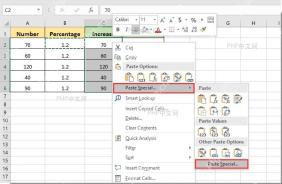
第二步:使用格式工具栏快捷按钮
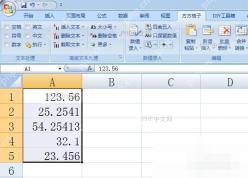
第三步:通过设置单元格格式对话框
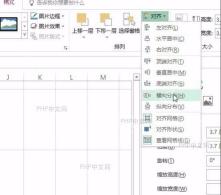
第四步:使用自定义数字格式代码
0.000强制显示3位小数,输入0.0000就显示4位。数值本身小数位不足会自动补零,超出的部分会自动四舍五入显示。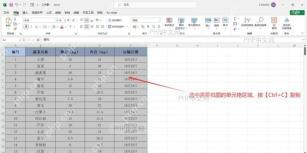
#.##表示最多显示2位小数且不自动补零,0.00_);(0.00)可以单独区分正负数的显示样式。自定义格式灵活度很高,适合复杂报表的定制需求。第五步:用ROUND函数精确控制数值精度
=ROUND(A1,3),就能把A1单元格的数值四舍五入保留3位小数,输出的结果是全新的数值。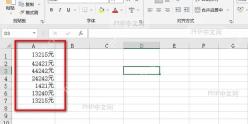
Excel如何快速给单元格数值增加小数位数?

阿伟大大_1854
2026-08-27
893人浏览
原创


