





用excel 365或者excel 2021这类新版的时候,不少人会发现公式栏里自动多出个 @ 符号,比如 =sum(@a1:a10) 或者 =text(@today(),"yyyy-mm-dd")。这不是你输入错了,是excel动态数组引擎引入的"隐式交集运算符"。下面把它的出现原因、核心作用、常见场景和排查方法说清楚,用好这个特性不踩坑。
认识@符号的出现场景
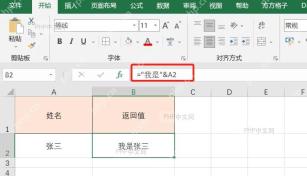
你在新版Excel里输入带区域引用的公式,要是这个公式在旧版里本来预期返回单个值,Excel就会自动在参数前面加 @ 符号。比如你直接输入 =A1:A10,公式栏可能显示为 =@A1:A10。这表示Excel正在走"隐式交集"逻辑,确保公式只返回和你当前所在单元格同行或同列的单个值,而非整个数组。
这种自动添加行为主要出现在以下情况:
- 引用整列或一片区域,但公式只放在单个单元格里
- 使用VLOOKUP、INDEX、MATCH这类传统查找函数
- TEXT、DATE等函数处理动态数组结果时
- 打开旧版Excel文件,且启用了动态数组兼容模式
理解动态数组与隐式交集
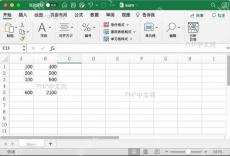
Excel 365新增了动态数组功能,允许公式结果自动"溢出"到相邻单元格。比如 =FILTER(A1:A10,B1:B10>5) 会返回所有满足条件的多行数据。但旧版Excel的逻辑里,公式只能返回单个值。@ 符号就是衔接新旧两种逻辑的桥梁:它告诉Excel"这里请用旧版的单值返回规则"。
隐式交集的逻辑很简单:公式引用了一整个区域,但结果只能放在单个单元格里时,Excel会自动选取和公式单元格同行(或同列)的那个值。添加 @ 就是把这个行为显式声明出来,避免歧义。
=@A1:A10 实际等价于 =A3,即只取区域中与公式同行的那个值。
@符号的核心作用——强制单值
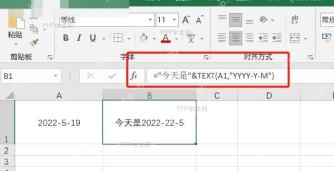
@ 符号的核心作用是强制动态数组函数或区域引用返回单个值,防止结果溢出。例如:
=FILTER(A1:A10, B1:B10>5) → 可能返回多行结果,自动溢出到下方单元格
=FILTER(@A1:A10, @B1:B10>5) → 只返回第一行满足条件的值,不会溢出
这个特性在需要兼容旧版公式、或明确只需要单个结果的场景中非常好用。但要注意:如果区域中没有与公式单元格同行/同列的值,@ 可能返回 #VALUE! 错误。

常见触发@的场景与函数
下面这些函数或操作,在新版 Excel 里很容易自动触发 @ 符号的添加:
- VLOOKUP/HLOOKUP:查找函数默认返回单值,引用区域时自动加 @
- INDEX/MATCH:当 INDEX 的第一个参数是区域且未指定行号时
- TEXT/DATE/TIME:格式化函数处理动态数组结果时
- SUM/AVERAGE 等聚合函数:引用整列但未使用结构化引用时
-
跨工作表引用:如
=Sheet2!@A1:A10
这个自动添加的设计,就是为了保持和旧版 Excel 的兼容性,保证升级版本之后旧公式仍能按预期返回单个值。
如何控制@符号的显示与隐藏
如果你不想公式里自动带出 @ 符号,可以通过以下几种方式调整:
- 手动删除:在公式栏里直接删掉 @ 就行,但得确认公式逻辑仍符合预期,不然可能触发溢出
-
改写公式:用
INDEX、TAKE、CHOOSEROWS等新函数显式控制要返回的单个值 - 兼容性设置:在"文件 → 选项 → 公式"里检查"启用动态数组兼容性"相关选项,部分版本支持调整
- 使用命名区域:为用到的区域提前定义名称,可以减少 @ 的自动添加
#SPILL! 错误。修改前最好先备份文件,或者在小范围测试确认效果。
排查@导致的公式错误
和 @ 符号相关的常见错误及解决方法:
- #SPILL! 错误:删除 @ 后公式尝试溢出,但目标区域被其他内容占用。解决:清空溢出区域,或者加回 @ 限制只返回单值
-
#VALUE! 错误:@ 引用的区域里没有和公式单元格同行/同列的值。解决:检查区域范围,或者用
IFERROR做容错处理 -
#REF! 错误:@ 引用的工作表或区域被删除了。解决:修复引用路径,或者用
INDIRECT做动态引用 -
计算结果不符预期:@ 隐式选取了错误的行/列值。解决:改用
INDEX(区域, 行号)显式指定要取的值
排查的时候可以用"公式求值"功能,路径是顶部「公式」选项卡 → 点「公式求值」,就能逐步查看 @ 对计算过程的影响。
最后总结
Excel 公式里的 @ 符号是动态数组版本里很重要的兼容机制,它保证旧版的单值逻辑在新版里也能正常运行。搞懂 @ 的隐式交集原理,能帮你更精准地控制公式行为,避免溢出错误或者结果偏差。实际用的时候可以参考这几个原则:
- 先明确公式预期返回单值还是多值,再决定要不要保留 @
- 复杂公式先用小数据测试 @ 的影响,确认没问题再批量套用
- 文档里可以标注关键公式是否依赖隐式交集,方便后续团队其他人维护
摸透 @ 符号的本质,你就能在 Excel 动态数组和传统公式之间自由切换,高效完成各类数据处理任务。


