





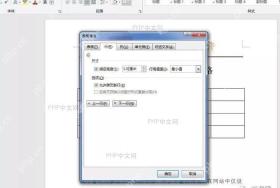
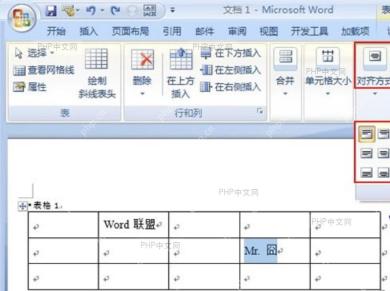
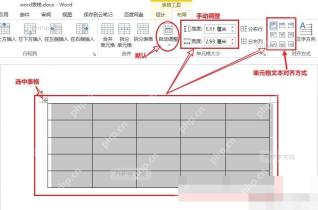
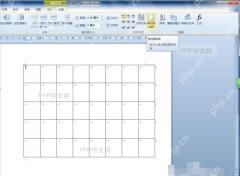
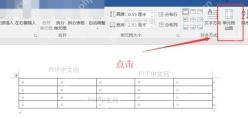
在word里做表格,单元格内容的对齐方式直接影响文档的专业度和可读性。不管是做简历、写报告还是整理数据清单,把单元格对齐调对,整个排版都会规整好看不少。下面是完整的操作步骤。 先选好要调整的单元格。鼠标点进目标单元格里,按住拖动就能选一个或者多个连续单元格。要选整行或者整列的话,把鼠标挪到表格对应行的左边、或者对应列的上边,等光标变成白色斜箭头点一下就行。选中的单元格会显示蓝色高亮背景,说明已经处于可编辑状态。 选单元格是所有对齐设置的前提,之后的样式只会应用到你选中的部分,还支持跨行跨列选多个不连续区域,批量统一格式很方便。 选中单元格之后,Word顶部的功能区会自动弹出"表格工具"上下文选项卡,点里面的"布局"选项卡,在"对齐方式"功能组中能看到九宫格样式的对齐按钮。这九个按钮对应水平方向(左/中/右)与垂直方向(顶/中/底)组合出来的九种对齐效果。 布局选项卡专门用来调整表格相关设置,对齐方式分组在选项卡中部偏右的位置,每个按钮的图标都直接展示文字在单元格内的排列效果,一眼就能找到你需要的样式。 九宫格对齐按钮里,第一排三个按钮控制文字的水平对齐:左对齐让文字紧贴单元格左侧边框,居中对齐让文字位于单元格水平中央,右对齐则让文字靠右侧排列。可以根据内容类型选合适的水平对齐,比如数字数据通常右对齐,方便位数对比,标题文字常居中显示,看起来更醒目。 水平对齐只会影响文字在单元格内的左右位置,不会改变垂直方向排布。同一个表格里不同列可以采用不同的水平对齐,能增强数据的层次感和可读性。 九宫格的第二排和第三排按钮控制垂直对齐:顶端对齐让文字紧贴单元格上边框,垂直居中让文字在单元格内上下居中,底端对齐则让文字靠下排列。当单元格高度较大或者包含多行文字时,调整垂直对齐能有效优化视觉重心,避免内容悬浮或者沉底的不协调感。 安全的随机密码生成器。支持自定义长度、字符类型(大写/小写字母、数字、特殊符号),排除相似字符,批量生成。纯 Python 标准库,无需 API 密钥。 垂直对齐和水平对齐可以自由组合,比如"水平居中+垂直居中"适合标题单元格,"左对齐+顶端对齐"适合大段说明文字,九种组合能满足各类排版需求。 除了功能区的按钮,右键点击选中的单元格会弹出上下文菜单,其中"单元格对齐方式"子菜单同样提供九宫格对齐选项。这种方式不用切换选项卡,操作路径更短,适合频繁调整对齐样式的场景。右键菜单和功能区按钮的功能完全一致,可以根据个人习惯选择使用。 右键操作的优势是连贯性好,选中单元格后直接右键就能调整,不用把鼠标挪到屏幕顶部,减少操作距离。对于复杂表格的局部微调,用右键方式效率更高。 要是想统一整个表格的对齐样式,点一下表格左上角的十字箭头图标全选表格,再点你要的对齐按钮就行。所有单元格会同步应用相同的对齐组合,保证整体排版风格一致。批量设置特别适合制作标准化模板,或者快速统一旧文档的表格格式。 批量操作之后,你还是可以单独选中特定单元格进行微调,实现整体统一加局部优化的灵活排版。对齐设置会随文档一起保存,重新打开的时候样式保持不变。 跟着这几步操作,很快就能熟练掌握Word表格单元格内容对齐样式的设置方法。合理的对齐方式不光能提升文档美观度,还能增强信息的传达效率,平时操作的时候可以多试试不同组合,找到最适配当前内容的排版方案。第一步:选中表格单元格
第二步:打开布局选项卡
第三步:选择水平对齐方式
第四步:选择垂直对齐方式

第五步:使用右键菜单快速设置
第六步:批量设置整个表格对齐
Cn Password Generator
下载


