





平时做海报、ppt配图或者社交平台素材的时候,经常要在wps图片设计里改图片大小,把尺寸卡准了,整个设计做起来要顺手很多。下面直接说6步操作,就能走完完整的调整流程。
第一步:打开WPS并导入图片
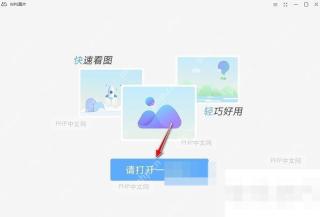
打开WPS Office,进到「图片设计」模块。要么点顶部菜单栏的「文件」→「打开」选本地存的图片,要么直接把图片拖到中间的工作区就行。导入完的图会直接显示在编辑画布正中间,接下来就能调尺寸了。
第二步:选中目标图片
点一下画布上你要改的那张图,就进入选中状态了。这时候图的周围会弹出蓝色的选框,还有8个控制点——四个角各一个,四条边的中点也各一个,说明这张图已经激活可以编辑了。要是你画布上放了好几张图,一定要确认选对了要改的目标图,再往下操作。
第三步:拖拽角点调整尺寸
把鼠标挪到图片四个角的任意一个控制点上,光标会变成双向箭头,按住左键拖动就能快速缩放图片。拖的时候可以瞄一眼画布标尺或者底部状态栏的实时尺寸提示,更容易把控到你要的大小。
第四步:输入精确数值调整
要是需要完全精准的尺寸,直接在右侧「属性」面板,或者顶部工具栏的「大小」区域操作就行。在宽度(W)和高度(H)的输入框里直接填你要的数值,支持像素(px)、厘米(cm)、毫米(mm)这些单位切换,输完按回车就生效了。

{"answer":"协助 macOS 用户准备、转换、导出及排查 Word、PDF、Markdown、PowerPoint 和 Excel 文件,确保 WPS Office 工作流程可靠。"}
第五步:锁定比例避免变形
调尺寸的时候最好把「锁定纵横比」的选项勾上,一般它显示成链条图标或者复选框的样式。开了这个功能之后,你改宽度或者高度其中一个数值,另一个维度会自动按照原图的比例同步,不会把图拉得变形失真。
第六步:确认并导出图片
尺寸调到你满意之后,点「文件」→「导出」或者「另存为」。在弹出的导出对话框里选想要的格式,要保留透明背景就选PNG,普通照片选JPG就行,设置好保存路径和文件名,点「保存」整个调整流程就走完了。
按这6步操作,就能在WPS图片设计里灵活调整图片尺寸。平时用的时候可以先拖拽控制点快速预览大概效果,再输精确数值校准尺寸,配合锁定比例的功能,就能保证图片质量不出问题。


