




平时办公,总有几份高频使用的重要word文档,要是每次都一层层点开文件夹找,太浪费时间。windows和word本身自带好几个「固定」功能,能把常用文档钉在任务栏、开始菜单或者word的最近文件列表里,点开就能用。下面四个实用方法,能省不少找文件的时间。 任务栏是我们日常点得最多的区域,把高频文档钉在这里打开速度最快。先确认你已经把Word软件本身固定在任务栏上,打开要固定的目标文档,右键点任务栏上的Word图标,弹出的最近文件列表里就能看到刚打开的文档名,右键点这个文件名,选「固定到此列表」就完成了。之后哪怕你关了这个文档,下次点任务栏的Word图标,它也会一直显示在列表最顶部。 开始菜单的磁贴区也很适合放常用文档。打开资源管理器找到要固定的Word文件,右键点文件,选「固定到开始屏幕」,系统就会自动在开始菜单生成这个文档的磁贴,点一下磁贴就能直接打开文档。之后要是想调整磁贴大小、挪位置,直接在开始菜单右键点这个磁贴,选「调整大小」或者直接拖拽排列就行,不需要了也能随时取消固定。 平时经常在Word里来回切文件的话,直接在Word自带的最近文档列表里固定最方便。打开Word,点左侧栏的「打开」或者「最近」选项,在最近使用的文件列表里找到目标文档,鼠标移到文件名上,右边会出现一个图钉图标,点一下图钉,这个文件就被钉在列表顶部了。之后哪怕你清了最近打开记录,或者重启Word,这个固定的文档也不会消失。 要是你想把文档放在桌面、资源管理器的快速访问栏,或者其他自定义的文件夹里,建个快捷方式就行。打开资源管理器找到目标Word文件,右键点它,依次选「发送到」→「桌面快捷方式」,桌面上就会生成这个文件的快捷方式。也可以按住Alt键,直接把文件拖到桌面,同样能生成快捷方式。建好之后你可以给快捷方式改个好认的名字,随便挪到任何你常用的位置,双击就能直接打开原文档。 你可以按自己的使用习惯选最合适的方法:最高频用的文档适合钉在任务栏,中等频率的一批文件适合整理到开始菜单磁贴里,经常在Word里切换文件的就用软件内的固定功能,快捷方式的自由度最高,想放哪就放哪。用对这些小技巧,能省不少找文件的时间,办公顺畅很多。把Word文档固定到Windows任务栏
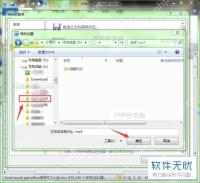
把Word文档固定到开始菜单
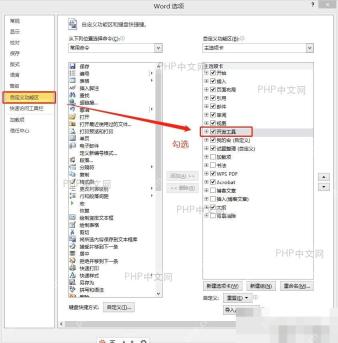
在Word内部把文档固定到最近列表
创建Word文档快捷方式放到常用位置
Word如何将文件/文档固定到常用位置?

冬丽姑娘_9368
2026-08-27
846人浏览
原创


