




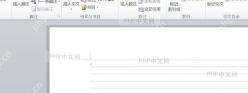
在word里调出文档网格线,对齐文本、图片这些元素会方便很多,排出来的版面也更整齐专业。这些网格线是浅灰色虚线,只会在编辑的时候显示当参考,打印的时候不会打出来。下面给大家说下具体的开启操作步骤。 先启动Word,打开你要编辑的文档,或者新建一个空白文档。注意网格线功能只有在页面视图下才能看到,要是当前不是这个视图,要么点底部状态栏的“页面视图”按钮切换,要么点顶部的“视图”选项卡,选中“页面视图”就行。 在Word顶部的功能区,点一下“视图”选项卡,展开之后就能看到所有和文档视图相关的设置,包括显示、缩放、窗口、宏这些分组,你可以按需调整文档的显示方式和编辑环境。 在“视图”选项卡的“显示”分组里,找到“网格线”前面的复选框,点一下打上勾,页面上立刻就会出现浅灰色的网格线。要是“显示”分组是折叠状态,点一下分组名右边的下拉箭头,展开完整选项就能找到。 回到文档编辑区,就能看到页面上铺满了间距均匀的浅灰色网格线,像方格纸一样。你拖文字、文本框、图片这些元素的时候,直接对齐到网格线的交点或者边缘,就能做到精准定位。这些网格线完全不会出现在打印稿里,只做编辑参考用。 打开网格线之后排版会顺手很多,比如插文本框的时候,边框会自动吸附到最近的网格线上,拖图片的时候对齐网格线,多张图就能排得整整齐齐。做简历、海报、复杂表格这类对布局要求高的文档,用网格线能省不少排版功夫,出来的效果也更专业。要是想关掉网格线,再回去把“网格线”的勾选取消就好。 走完这几步,就能轻松用上Word的网格线辅助功能,排版的时候定位更准,各种需要精细布局的办公场景都能用得上。第一步:打开Word文档并确认视图模式
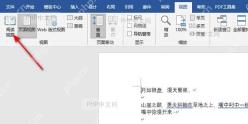
第二步:切换到"视图"选项卡
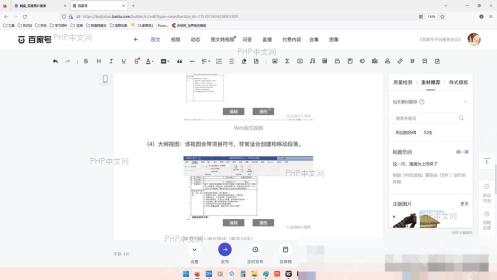
第三步:勾选"网格线"复选框
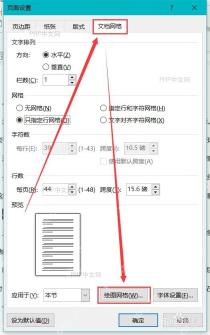
第四步:查看文档中的网格线效果
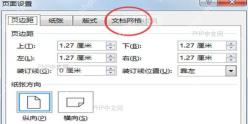
第五步:调整网格线使用技巧(可选)
Word如何显示文档网格线?

星浩君_1256
2026-08-27
926人浏览
原创


