





平时经常要电脑手机来回切换处理文档的人,大多有跨设备同步文件的需求。wps自带的云同步功能,就能让文件自动传到云端,手机上随时查看、编辑电脑端创建或修改的文档,几步设置就能搞定跨设备无缝使用。
第一步:开启WPS云同步功能
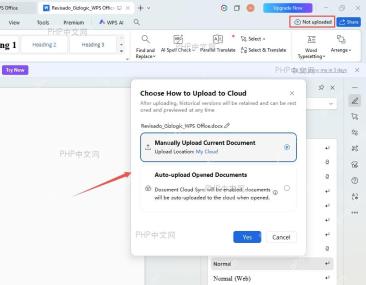
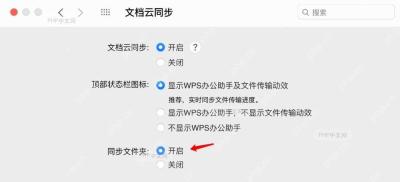
先确认你电脑上的WPS已经安装并登录好了账号。随便打开一个文档或者WPS首页,在界面右上角或者左侧导航栏找到「云服务」或「我的云文档」入口。点击进入云服务面板后,找到「自动同步」或「文档同步」选项,把开关打开就行。
开启之后,WPS会自动监控你存在云端文件夹里的文档变化,任何修改都会实时上传到云端服务器。这里最好顺便确认下账号状态,保证登的是你打算用来同步的主账号,避免后面找不到文件。
第二步:将文件保存到云端文件夹
新建文档或者编辑旧文件的时候,在保存/另存为的弹窗里,选「我的云文档」或者「WPS云盘」作为保存位置。这个云端文件夹用起来和普通本地文件夹没区别,存进去的内容都会自动同步到云端。
要是你之前已经有存在本地的文档需要同步,直接把文件拖拽到「我的云文档」文件夹里,或者右键点文件选「上传到云文档」就行。上传完成后,文件右侧会显示云同步图标,说明已经成功关联云端。
第三步:手机端登录同一WPS账号
手机去应用商店搜「WPS Office」,装完打开APP,用和电脑端完全相同的WPS账号登录就行。如果电脑端是用微信、QQ或者手机号登录的,手机端也要选一模一样的登录方式,不然同步不到对应文件。
登录成功后,APP会自动识别你的云文档数据。首次登录可能需要等几秒加载云端文件列表,网络状况好的话几秒钟就能全部刷出来。

{"answer":"协助 macOS 用户准备、转换、导出及排查 Word、PDF、Markdown、PowerPoint 和 Excel 文件,确保 WPS Office 工作流程可靠。"}
第四步:在手机WPS中查看云端文件
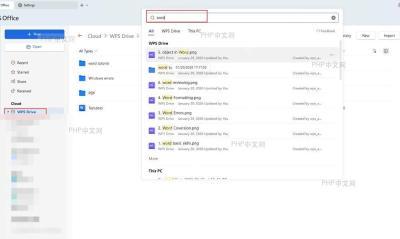
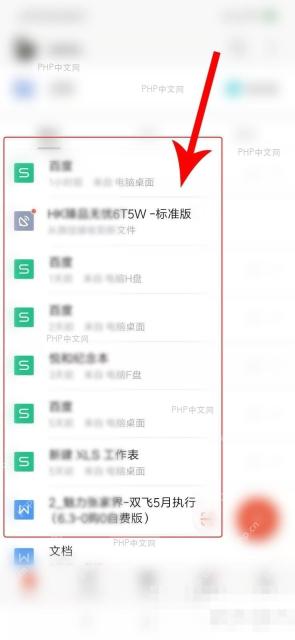
手机WPS登好之后,点底部导航栏的「云文档」标签页,所有已经同步到云端的文件都会显示在这里,默认按最近修改时间排序,直接点文件名就能打开查看或者编辑。
手机端还支持离线缓存功能:长按文件选「离线下载」,就算没网也能查看文档内容。等之后重新连上网,你在手机上做的修改会自动同步回云端,保证多端数据都是最新版本。
第五步:设置自动同步偏好(可选)
想调更精细的同步规则,可以进WPS设置界面修改:电脑端点左上角「文件」→「选项」→「云服务」;手机端点「我」→「设置」→「同步设置」。比如可以开「仅在 WiFi 下同步」省手机流量,把同步频率设为「实时」或者「每小时」,也能指定特定文件夹不参与同步。
传大文件或者敏感文档的时候,建议在同步设置里开启「加密传输」选项,保证文件上传下载过程的安全性。也可以打开「同步通知」,文件同步成功或者出现冲突的时候,你能及时收到提醒。
全部配置完之后,你的WPS文档就会在电脑和手机之间自动同步。通勤路上掏手机就能看早上在电脑写的报告,出门在外临时要改PPT也不用来回发文件,两边内容自动对齐,办公灵活度高很多,需要的文档随时都能拿到。


