





用wps云文档网页版下载文件,默认会存到系统预设的下载目录,想改保存位置的话,跟着下面几步操作就行。 打开浏览器访问WPS云文档官网,登录自己的WPS账号。进入云文档主界面后,左侧是文件夹导航栏,中间区域会列出当前目录下的所有文档。 在文件列表里找到目标文档,把鼠标悬停在文件名右侧,操作列就会显示带向下箭头的下载图标,或是包含下载选项的「更多」菜单按钮。 点击下载图标,或是点开更多菜单选择「下载」,系统会弹出下载确认对话框,上面会显示文件名、文件大小,还有当前选定的保存路径。 {"answer":"协助 macOS 用户准备、转换、导出及排查 Word、PDF、Markdown、PowerPoint 和 Excel 文件,确保 WPS Office 工作流程可靠。"} 在下载确认对话框里点击「更改」或是「浏览」按钮,就能打开系统文件选择器,导航到你想要的目标文件夹后确认选择即可。如果想永久修改默认下载目录,可以打开WPS客户端,依次进入设置→下载与缓存→默认下载位置完成配置。 下载完成后,打开刚才设置的本地文件夹,确认后缀为.docx/.xlsx/.pptx的WPS文档已经正常保存,双击文件就能用WPS客户端或是其他兼容软件打开编辑。 提示:网页版里临时调整的下载路径仅对当前会话生效,需要固定默认下载位置的话,建议在WPS客户端设置中调整。第一步:进入WPS云文档网页版
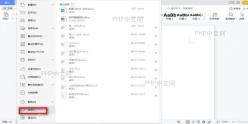
第二步:定位需要下载的文件

第三步:点击下载触发保存流程

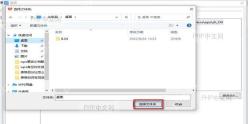
第四步:设置或修改下载保存路径
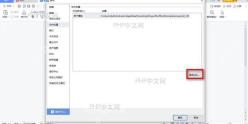
第五步:验证文件下载完成
WPS macOS Helper
下载


