





处理excel数据时,单元格末尾藏的空格经常坑人:要么数据匹配不上,要么vlookup查不出结果,最后统计出来的数也不对。下面四种从易到难的方法,能彻底清掉这些尾空格。
TRIM函数快速清理空格
TRIM是Excel自带的文本清理函数,能删掉文本首尾、还有中间多出来的空格,只保留单词之间的单个空格,适合快速处理单列、或者数据量不大的场景。
操作很简单:找个空白列,比如点B2单元格,输入公式=TRIM(A2),这里A2就是带尾空格的目标单元格。按回车,B2就会显示清理好的文本。选中B2,双击单元格右下角的填充柄,或者直接往下拖,整列就能批量套用这个公式。
全部清完之后,选中B列的结果区域,复制,右键点「粘贴为值」,把公式转成固定的静态文本,之后就可以删掉原来带空格的A列了。
=SUBSTITUTE(A2,CHAR(160)," ")转成普通空格,再用TRIM处理。查找替换批量删除末尾空格
查找替换功能不用插辅助列,操作直白,适合批量处理整个工作表、或者你选中的任意区域的尾空格。
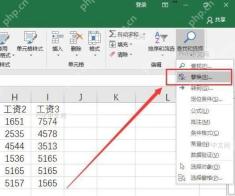
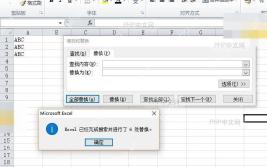
操作步骤:先选中要清理的数据区域,按Ctrl+H调出「查找和替换」窗口。「查找内容」框里输一个空格,「替换为」框什么都别填。点「选项」展开高级设置,勾上「单元格匹配」,保证只会匹配内容全符合的单元格,不会误改。最后点「全部替换」,就能批量删掉选中区域所有单元格的尾空格。
注意如果你的数据里有需要保留的中间空格,这个方法有可能误删,最好先选一小部分数据测试,确认没问题再全表操作。
Ctrl+Z回退。Power Query高级清洗数据
Power Query是Excel自带的数据处理工具,适合处理大规模数据清洗任务,支持自动刷新,也能实现复杂的转换逻辑。

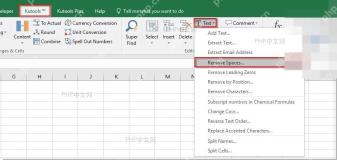
操作步骤:选中数据区域,点顶部菜单栏「数据」选项卡→「从表格/区域」,把数据导入Power Query编辑器。在编辑器里选好要处理的列,点「转换」选项卡→「格式」→「修整」(Trim),软件会自动删掉这一列所有单元格的首尾空格。最后点「关闭并上载」,清洗好的数据就会导回Excel工作表里。
这个方法最大的好处是所有操作步骤都会被自动记录,之后数据源更新了,点一下刷新就能自动重复一遍清洗流程,大幅提升重复工作的效率。
VBA宏自动化处理大量数据
如果经常要做清空格的操作,或者需要跨多个工作簿批量处理,用VBA宏可以一键自动跑完所有流程,适合对Excel比较熟悉的用户。
操作步骤:按Alt+F11调出VBA编辑器,点顶部菜单「插入」→「模块」,把下面的代码粘进去:
Sub RemoveTrailingSpaces()
    Dim rng As Range, cell As Range
    On Error Resume Next
    Set rng = Application.InputBox("请选择要清理的区域:", Type:=8)
    If rng Is Nothing Then Exit Sub
    For Each cell In rng
        If Not IsEmpty(cell) And VarType(cell.Value) = vbString Then
            cell.Value = Trim(cell.Value)
        End If
    Next cell
    MsgBox "清理完成!", vbInformation
End Sub
关掉VBA编辑器回到Excel,按Alt+F8调出宏窗口,选「RemoveTrailingSpaces」点「运行」,按提示选要清理的数据区域,宏就会自动遍历所有单元格,把尾空格都清掉。
四种方法覆盖了所有常见的清空格场景:日常处理少量数据,直接用TRIM函数或者查找替换就行;数据量大、或者经常要重复做清洗的,更推荐用Power Query或者VBA宏,选对方法能省不少时间,也能避免手动操作出错。


