




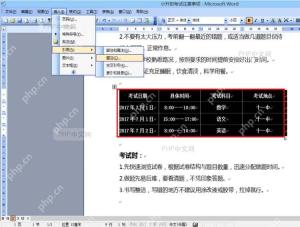
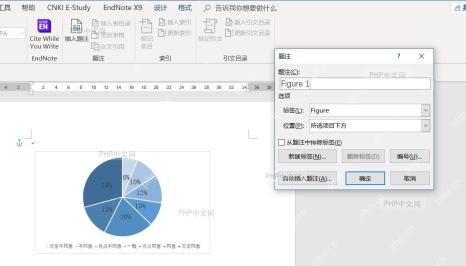
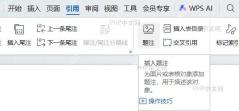
写论文、报告或者技术文档的时候,大家经常要给图片、表格加题注,比如「图1-1 系统架构」,还要在正文里对应提到这些题注。用word自带的交叉引用功能,能自动把正文里的引用和题注编号绑定起来,后面调整题注顺序的时候,引用内容也能同步更新,不用手动挨个改,避免漏改出错。 选中要加题注的图片或者表格,点顶部菜单栏的「引用」选项卡,找到「题注」功能组里的「插入题注」按钮点击。弹出设置框之后,选对应的标签类型,比如「图」「表」或者「公式」,再调整编号格式(阿拉伯数字、罗马数字等)和题注位置(放在内容上方还是下方),点确认,题注就会自动插入到文档里。 插完题注之后,文档里就会显示完整的题注文本,比如「图1-1 系统架构」或者「表2 数据对比」。题注默认放在图片或者表格的下方,表格的题注也可以设置为显示在上方,编号会按照文档里同类型题注的先后顺序自动生成。这时候可以检查下题注的格式、位置是否符合文档的规范要求。 把光标定位到正文里需要引用题注的位置,再次点开顶部的「引用」选项卡,点击「交叉引用」按钮。弹出的对话框里,在「引用类型」下拉菜单选对应的标签,比如「图」或者「表」,下方列表就会显示文档里所有已经插入的该类型题注,选中你要引用的具体项就可以。 在「插入引用到」选项里选你需要的呈现形式,比如「只有标签和编号」或者「整项题注」,点「插入」之后,正文里就会出现对应的引用内容,比如「详见图1-1」。后续如果调整了题注的顺序,选中引用内容按F9键更新域,就能保证引用编号和题注的实际编号完全一致。 用交叉引用功能,Word会自动维护题注和正文引用之间的关联,长文档的编辑效率能提升不少。建议写完文档初稿之后统一更新所有域:按Ctrl+A全选全文再按F9,就能一次性校准所有引用编号,避免出错。第一步:为图表插入题注
第二步:确认题注显示效果
第三步:定位引用位置并打开交叉引用
第四步:插入引用并验证更新

Word如何引用文档中的题注?

雨强大大_5904
2026-08-26
532人浏览
原创


