




平时用word处理文档,经常会碰到要把整篇文档的纸张从纵向改成横向,或是改回纵向的需求。不管是放超宽的表格、插入横向大图,还是整体调整排版,学会批量修改全文档纸张方向,能省不少办公时间。下面一步步讲具体操作。 打开你要修改的Word文档,在顶部功能区找到并点击 在布局选项卡的 点完纸张方向按钮,在下拉菜单里选你需要的方向就行: 要是点完纸张方向按钮没有全文档生效,或是想确认应用范围是否正确,可以点击页面设置组右下角的小箭头图标,调出完整的 回到文档编辑界面,看所有页面是不是都按新方向重新排列,标尺、页边距指示器和内容布局都会自动适配调整。如果你的文档里插过分节符,最好确认下每节的方向是不是都改对了,想要100%统一全文档方向的话,可以先按Ctrl+A全选所有内容,再走一遍上面的设置步骤。 问:为什么更改纸张方向后只有部分页面变化? 问:横向页面内容显示不完整怎么办? 问:如何恢复默认的纵向方向?第一步:打开文档并进入布局选项卡
布局选项卡,部分旧版本Word这里显示为页面布局,所有页边距、纸张方向、分栏这类页面相关的设置,都集中在这个板块里。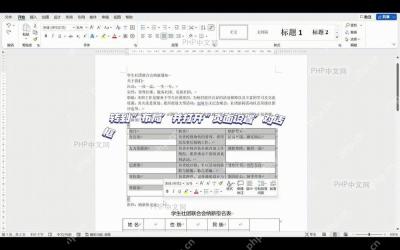
第二步:找到纸张方向设置按钮
页面设置功能组里,找到纸张方向按钮,它的图标一般是纵向或横向的小页面示意图,点击后会弹出下拉菜单,提供纵向、横向两个可选方向。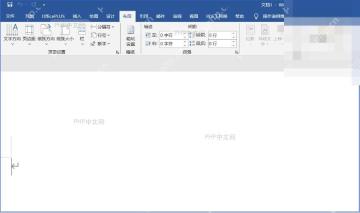
第三步:选择目标纸张方向
纵向是系统默认方向,适合普通常规文档,横向更适合放宽表格、流程图这类宽幅内容。选完之后Word会立刻预览调整后的效果。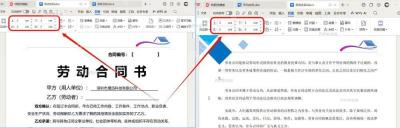
第四步:确认应用到整篇文档
页面设置对话框。在对话框的页边距选项卡中,确认应用于下拉框选的是整篇文档,最后点确定保存设置就好。第五步:查看文档方向更改效果
常见问题解答
答:这一般是因为文档里存在分节符,Word本来就支持不同的节用不同的页面设置。想要统一全文档方向,你可以先按Ctrl+A全选文档内容再执行方向更改操作,或是在页面设置对话框里把「应用于」设为「整篇文档」。
答:切换到横向之后,你可以调整下页边距或者页面显示比例。在布局选项卡点击页边距选合适的预设值,也可以自定义边距大小,另外也可以去视图选项卡检查下显示比例的设置。
答:操作步骤和改横向完全一样,只要在纸张方向菜单里选纵向就可以。Word会记住上次使用的设置,来回切换很方便。操作要点总结
Word如何更改文档全部纸张方向?

落瑶大大_1002
2026-08-26
508人浏览
原创


